

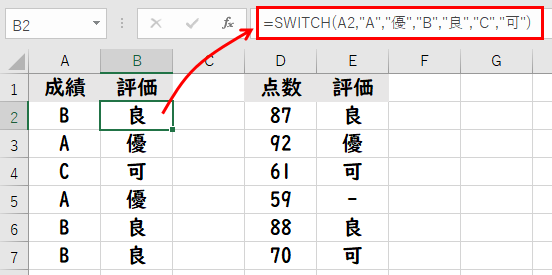
エクセルでSwitch関数が使えないときはIf関数、vlookup関数、choose関数で代用することができます。次の例でSwitch関数を使ったときの代替案を紹介します。
何点以上なら「優」にするもSwitch関数で実現することができます。
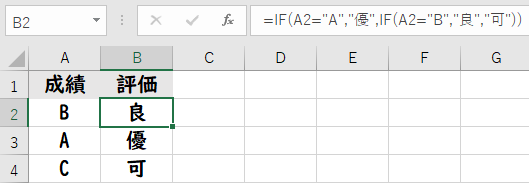
=IF(A2="A","優",IF(A2="B","良","可"))
IF文を入れ子構造にする方法です。
3つぐらいなら問題ありませんが、数が多くなるとややこしくなります。
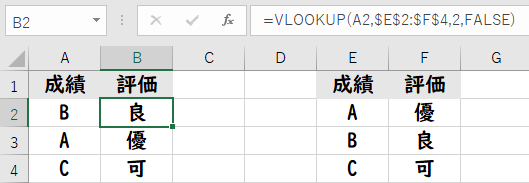
=VLOOKUP(A2,$E$2:$F$4,2,FALSE)
別エリアに対応表を作っておいて、そこから抽出する方法です。
対応表を別に用意しておく必要があります。
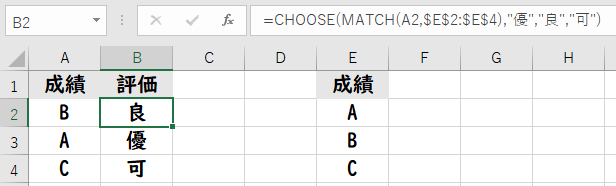
=CHOOSE(MATCH(A2,$E$2:$E$4),"優","良","可")
MATCH関数と組み合わせて使用する方法です。
対応表を別に用意しておく必要があります。
Switch関数で「何点以上なら優」のようにするには下記のように計算式を設定します。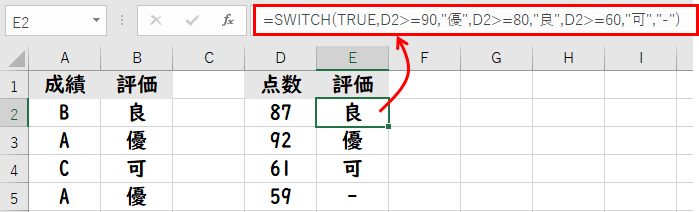
=SWITCH(TRUE,D2>=90,"優",D2>=80,"良",D2>=60,"可","-")
第一引数(switchのあとに設定する最初の値)を「TRUE」として、「条件,表示内容」のセットで指定します。この方法もIf関数、vlookup関数、choose関数で代用することができます。
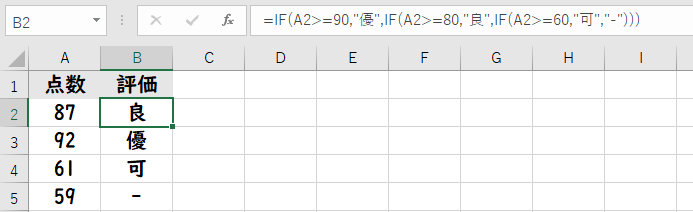
=IF(A2>=90,"優",IF(A2>=80,"良",IF(A2>=60,"可","-")))
IF文を入れ子構造にする方法です。
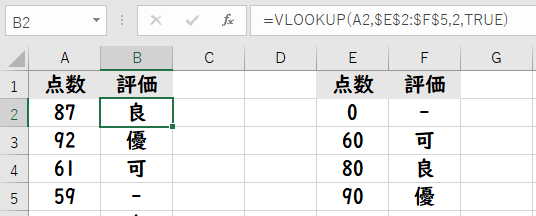
=VLOOKUP(A2,$E$2:$F$5,2,TRUE)
別エリアに対応表を作っておいて、そこから抽出する方法です。VLOOKUP関数の検索方法を【TRUE】=近似一致にして、対応表は昇順(小さい値→大きい値)で作成しておきます。
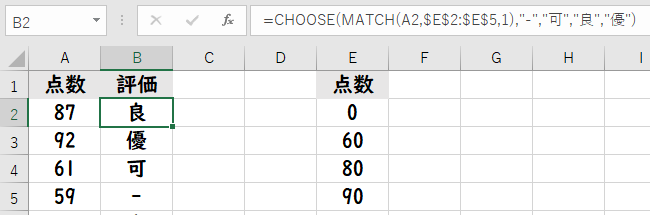
=CHOOSE(MATCH(A2,$E$2:$E$5,1),"-","可","良","優")
MATCH関数と組み合わせて使用する方法です。MATCH関数は、【照合の種類】に【1】(以下)を指定して、対応表は昇順(小さい値→大きい値)で作成しておきます。


