エクセルで下記のようなフォルダ構成図を作成する方法を紹介します。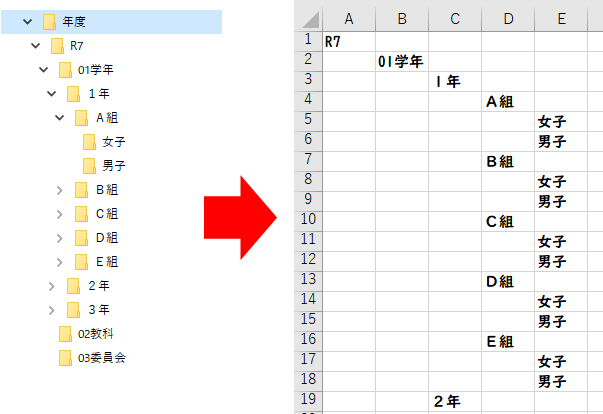
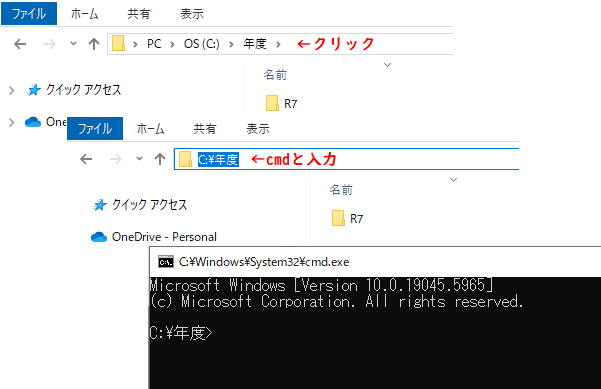
対象とする最上位のフォルダをWindowsエクスプローラーで表示し、上部のフォルダ名が表示されている部分をクリック。入力可能状態となるので、「cmd」と入力して、コマンドプロンプト画面(背景が黒)を起動させます。
コマンドプロンプト「tree > tmp.txt」と入力し、Enterクリック。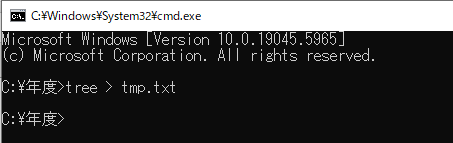
[ > ]の前後には半角スペース
Windowsエクスプローラーで確認すると、tmp.txtというファイルが作成されています。
(フォルダが多い場合はそれなりに時間がかかります)
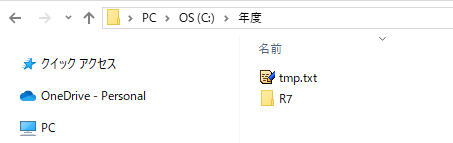
作成されたファイルをメモ帳、エディタなどで開きます。
コマンドプロンプト画面で次のプロンプトを受け付ける状態「>」が表示されているとファイルの作成が完了しています。この状態になるまで作成されたファイルは開かないでください。ファイルがあってもシステムが書き込み中の場合があります。
メモ帳などで開いたファイルを次のように変換します。
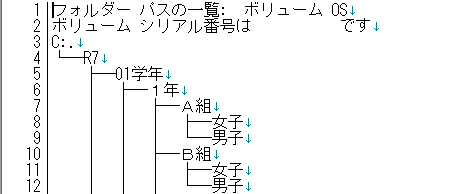
メモ帳などで開いたファイルの初期状態
タブへの変換がすべて終わったら、全体をコピーして新規で開いたエクセルファイルに貼り付けます。
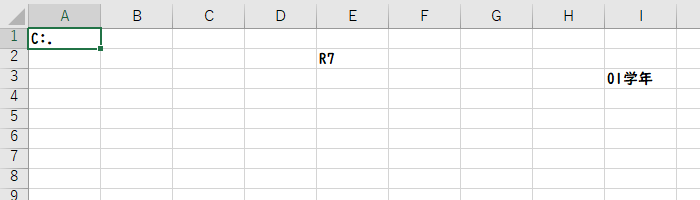
エクセルに貼り付けたファイルの初期状態
エクセル上で空列(空白のみの列)を削除します。
列のサイズなどを調整すれば完成です。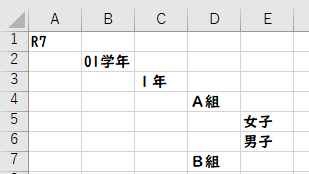
学年や各教科ごとに作成した資料を効率的に整理し、必要な時にすぐに探し出せるようになります。
学年で共有するフォルダの構成をエクセルで作成することで、次年度の担当者への引き継ぎ資料となります。どのフォルダに何が入っているか、どのような命名規則で保存されているかを明確にすることで、資料の重複作成を防ぎ、スムーズな引き継ぎが可能になります。
校務分掌や委員会活動では、複数の先生が連携して業務を進めることが多々あります。
こうした業務もフォルダ構成図を共有することで、情報の一元管理と共同作業がしやすくなります。
運動会や文化祭などの学校行事では、企画書、予算案、役割分担、写真データなど多岐にわたる資料が発生します。こうした資料も関係者間で共有することで、進捗状況の把握や資料の追加・更新が容易になります。
特別な支援を必要とする生徒の個別支援計画や、保護者との面談記録などを、生徒ごとにフォルダを作成し、その中に記録の種類を細分化して保存します。
これにより、必要な情報を迅速に参照でき、個別指導の質の向上につながります。

学校現場でエクセルをどのように活用できるかに絞った先生向けのマニュアル本。クエリ機能やピボット機能を校務にどのように活用できるかを事例をもとに解説しています(第1章)。
第2章の事例編では「PDFへの差し込み印刷」「フラッシュカード作成」「条件付き書式による成績確認」など先生に必須の機能を紹介。第3章テクニック編、第4章 トラブル回避編も学校でのエクセル操作に絞って解説しています。
*本書の対象はエクセルを使ったことがある先生向けです。エクセルを使ったことがない方、初心者の方には前著「先生Excel」をオススメします。(前著)初心者向け⇒先生向けエクセル講座「校務Excel」