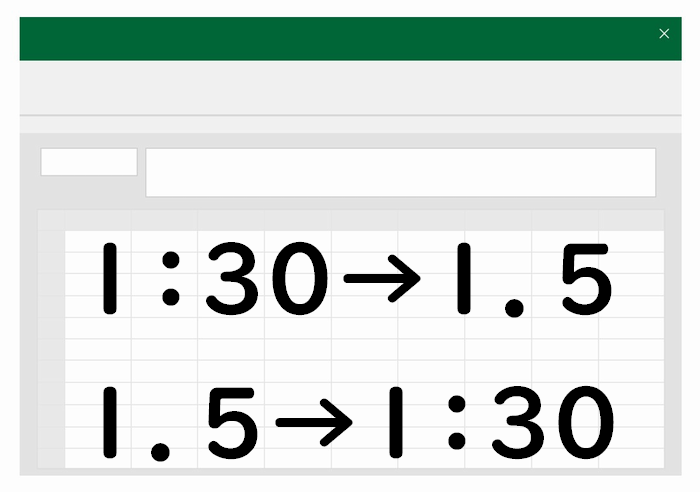
エクセルで時間形式(1:30)で入力されているものを数値形式(1.5)に変換する方法とその逆(数値を時間に変換する)を解説します。
「24」をかけたり、割ったりして表示形式を変更することでカンタンにできます。
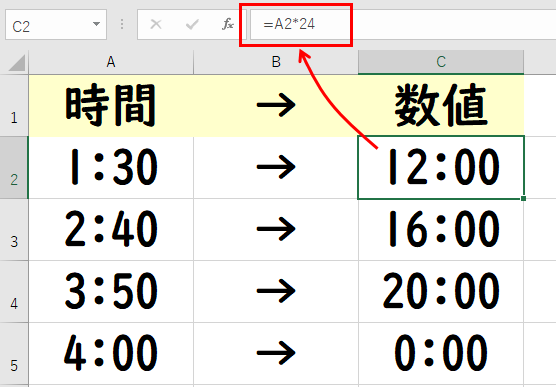
計算式を使って、時間形式のセル値に24をかけます。
上の計算式は「=A2*24」でA2セルの値に24をかけるの意味。
「24」をかけるだけでは、表示形式が時間のままなので「1:30」が「12:00」になるなど変な表記になりますが、この表記を下記の手順で変更します。

表記を変更するセル範囲をすべて選択してから、セルの書式設定→表示形式→数値→小数点以下のケタ数を設定します。
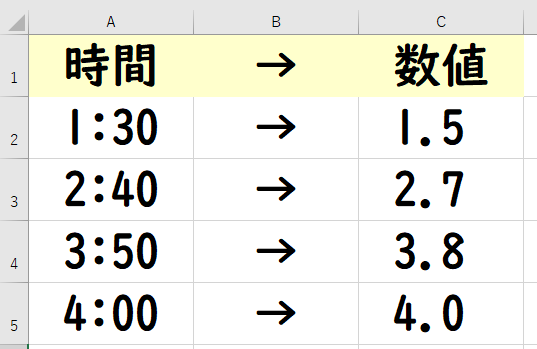
時間形式が数値形式に変換されました。小数点のケタ数は上記のセルの書式設定で変更できます。
1.5時間を「1:30」のように表記させる方法です。

計算式を使って、数値形式のセル値を24で割ります。
上の計算式は「=A2/24」でA2セルの値を24で割るの意味。
「24」で割るだけでは、表示形式が数値のままなので「1.5」が「0.0625」になるなど変な表記になりますが、この表記を下記の手順で変更します。
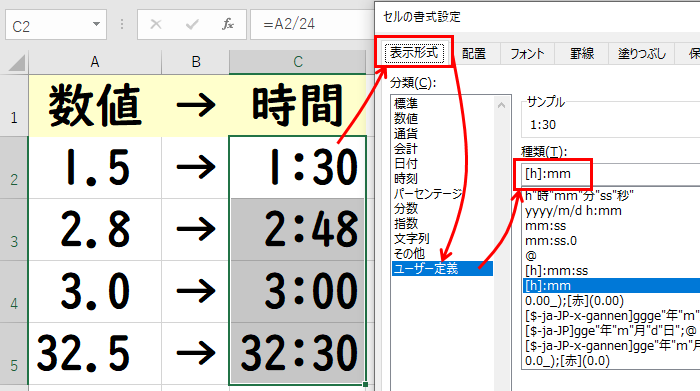
表記を変更するセル範囲をすべて選択してから、セルの書式設定→表示形式→ユーザー定義→種類に【[h]:mm】と入力する。
[h]:mmとhの前後に[]を入れてます。これがないと24時間超の表記ができないので、「32.5」が「32:30」ではなく「8:30」となります。
"["と""]は半角で入力します。

エクセルでは「1日」を数値の「1」としているので、「24」をかけたり、割ったりして、表示形式を変更すれば、時間と数値の変換が出来るようになっています。

学校現場でエクセルをどのように活用できるかに絞った先生向けのマニュアル本。クエリ機能やピボット機能を校務にどのように活用できるかを事例をもとに解説しています(第1章)。
第2章の事例編では「PDFへの差し込み印刷」「フラッシュカード作成」「条件付き書式による成績確認」など先生に必須の機能を紹介。第3章テクニック編、第4章 トラブル回避編も学校でのエクセル操作に絞って解説しています。
*本書の対象はエクセルを使ったことがある先生向けです。エクセルを使ったことがない方、初心者の方には前著「先生Excel」をオススメします。(前著)初心者向け⇒先生向けエクセル講座「校務Excel」