


結論から言いますと、カーソルが動かなくなる原因のほとんどは、「Scroll Lock(スクロールロック)」 という機能が知らないうちにオンになっていることです。
これは故障ではなく、「カーソル(入力する場所)を動かすのではなく、画面(紙)の方を動かすモード」になっている状態です。
そんなモードにした覚えはなくても、タッチミスで意図せずキーボードが押されてしまうことがあるのです。まずは、本当にこれが原因かを確認して、サクッと解除してしまいましょう。
今、開いているエクセルの画面の、一番下を見てみてください。
シートの見出し(Sheet1など)がある場所よりも、さらに下にある「灰色の細い枠」の部分です。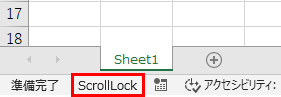
ここに「Scroll Lock」という文字が表示されていませんか?
| 表示がある場合 | Scroll Lockがかかっています。これが犯人です! |
|---|---|
| 表示がない場合 | 別の原因の可能性がありますが、念のため次の解除操作を試してみてください。 |
原因が分かれば、あとは解除ボタンを押すだけです。
お使いのキーボードの右上あたり(F12キーやDeleteキーの近く)を探してみてください。
以下のようなキーはありませんか?
このキーを「1回だけ」押してください。
もし、キーボードにランプがついているタイプなら、ランプが消えれば解除成功です。
エクセルの画面に戻って、矢印キーを動かしてみてください。
いつものようにセルが移動すれば解決です!
キーを押したけれど、何も変わらない…
そもそも、キーボードにそんなボタンが見当たらない!
最近のノートパソコン(特に職場で配られるコンパクトなもの)には、この「Scroll Lock」キーが独立して存在していないことがよくあります。
その場合は、「Fn」キー(ファンクションキー)という、キーボードの左下(Ctrlキーの隣あたり)にあるキーを使います。
これでも直らない、あるいはボタンが見つからない場合は、次の章で紹介する「キーボードにボタンがない時の裏技」で確実に解除できます。
このパソコン、キーボードのどこを探しても『Scroll Lock』なんてボタンがないんです!
それはパソコンの不具合ではありません。最近の薄型ノートパソコンや、メーカー製のコンパクトなキーボードでは、スペースを節約するためにScroll Lockキーそのものが省かれていることがよくあるのです。
ボタンがない場合でも、パソコン内部の機能を使って解除する「裏技」が3つあります。上から順に試していけば、必ず解除できます。
まずは、キーボード上の「隠しコマンド」のようなショートカットキーを試してみてください。
メーカーごとに設定が異なりますが、以下の組み合わせが代表的です。
キーボードの左下にある「Fn」キー(ファンクションキー)を押しながら、以下のアルファベットを押してみてください。
| Dell(デル)のパソコンの場合 | 「Fn」+「S」 |
|---|---|
| HP(ヒューレット・パッカード)の場合 | 「Fn」+「C」 |
| その他 | 「Fn」+「K」 または 「Fn」+「Break」 |
これらは、キーボードに印字されていないことも多い「隠れ機能」です。いくつか試してみて、エクセルの左下の「Scroll Lock」という表示が消えれば成功です!
ショートカットキーを試したけど、うんともすんとも言わない……
そんな時は、この方法が最強かつ確実です。画面上に「仮想のキーボード」を出して、マウスでボタンを押してしまいましょう。これなら、物理的なボタンがないパソコンでも100%解除できます。
「osk」はOn-Screen Keyboardの略です
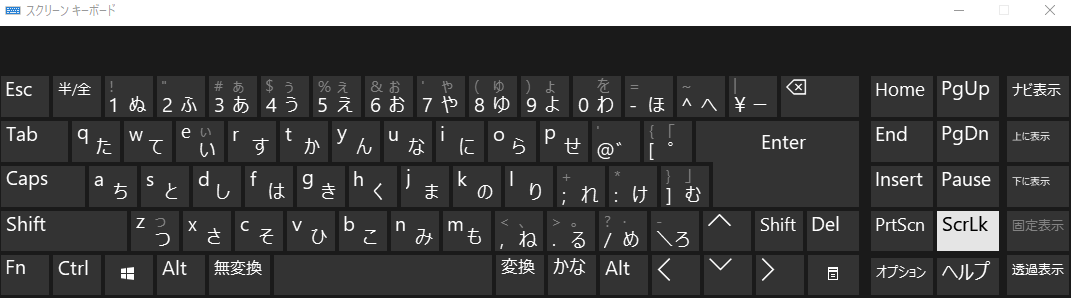
これでエクセルに戻ってみてください。カーソルがスイスイ動くはずです。
最後は、今後のための「転ばぬ先の杖」の設定です。
実は、エクセルの設定によっては、Scroll Lockがかかっているのに画面左下に「Scroll Lock」という文字が表示されないことがあります。
ステータスバーの設定を確認して、「ロックがかかったらすぐに分かる」ようにしておきましょう。
チェックがない場合:ここをクリックしてチェックをつけてください。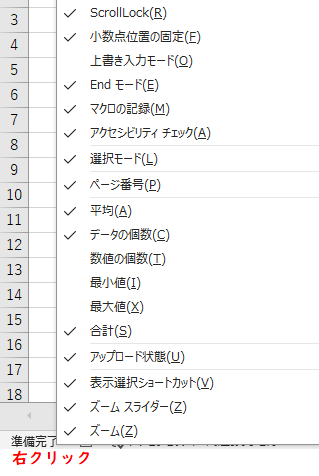
これで、「もしまた何かの拍子にScroll Lockがかかってしまっても、左下に文字が出る」ようになります。「あれ、おかしいな?」と思ったら、まずここを見るようにしてください。
「Scroll Lockは解除されているはずなのに、やっぱり動かない…」
そんな時に考えられるのは、エクセルの「モード(状態)」が変わってしまっているケースです。
エクセルには便利な機能がたくさんありますが、時としてそれが「今はその機能、いらないのに!」という邪魔をしてしまうことがあります。よくある5つのパターンを見ていきましょう。
一番多いのが「編集中」のパターンです。セル(枠)の中に文字を入力している最中に、隣のセルに移動しようとして「右矢印キー(→)」を押したとします。
通常なら隣の枠へ移動しますが、セルの中でカーソル(縦棒)が点滅している状態だと、枠の中だけでカーソルが右に動いてしまい、隣の枠へ行けません。
| 確認方法 | 画面左下に「編集」という文字が出ていないか確認 |
|---|---|
| 解決方法 | キーボードの「Enter」キーを一度押して、入力を確定させてください |
「編集」の文字が「準備完了」に戻れば、また自由に矢印キーで移動できるようになります。
成績一覧表など、縦に長い名簿を作る時によく使う「ウィンドウ枠の固定」。
これが見出し(1行目など)だけでなく、意図しない場所で固定されてしまっていることがあります。
この場合、矢印キーを押しても、固定された画面の裏側にカーソルが潜り込んでしまい、「動いているのに画面が変わらない(見えない)」という状態になります。
これで画面全体がスクロールするようになれば、原因はこれでした。必要なら、正しい位置(見出しの下など)でもう一度固定し直しましょう。
矢印キーを押すと、移動するのではなく「範囲選択(色が反転する)」されてしまうことはありませんか?まるでマウスでドラッグしているように、ズルズルと選択範囲が広がっていく……。
これは、キーボードの上の方にある「F8」キーをうっかり押してしまい、「拡張モード」になっているのが原因です。
| 確認方法 | 画面左下に「選択範囲の拡張」という文字が出ていないか確認 |
|---|---|
| 解決方法 | もう一度、キーボードの「F8」キーを押すか、「Esc(エスケープ)」キーを押してください |
左下の文字が消えれば、元通り移動できるようになります。
教育委員会から送られてきた調査票や、他の先生と共有しているファイルでよく起こります。
数式やフォーマットを壊されないように、「シート保護」というロックが掛かっている状態です。
保護されているセルをクリックしても反応しなかったり、矢印キーで保護されていない場所へ勝手に飛ばされたりすることがあります。
※パスワードを求められる場合は、ファイルの作成者(管理職や担当の先生)に確認する必要があります。「ここは入力しなくていい場所なんだな」と割り切るのも一つです。
少し難しい話になりますが、エクセルに機能を追加する「アドイン」や、自動化プログラムの「マクロ」が裏で動いていて、一時的に操作を受け付けなくなっている場合があります。
特に、「ファイルを開いた直後」や「保存している最中」にカーソルが動かなくなるのは、これらが裏で一生懸命計算をしているからです。
画面の下の方に「計算中...」や緑色のバーが出ていたら、終わるまで数秒待つ。
それでも直らない場合は、一度エクセルを「×」ボタンで閉じて、再起動してみる。
パソコンも人間と同じで、作業が重なるとフリーズしてしまうことがあります。少し待つか、再起動することで直ることがあります。
ここまでで解説した「Scroll Lock」や「エクセルのモード」以外が原因の場合、残る可能性は「エクセルの基本設定」か「パソコン本体(ハードウェア)」のどちらかです。
灯台下暗しで、意外とここが原因だったりします。
矢印キーは動かないわけじゃないけど、Enterキーを押した時に下じゃなくて右に動くのが気持ち悪い!
もしこの症状でお困りの場合は、故障ではなく「設定」が変わってしまっているだけです。誰かがそのパソコンを使った時に設定を変えたか、何かの拍子に変更されてしまったのでしょう。
簡単に「下に移動」に戻せます。
これで、いつもの「Enterで下に進む」ようになります。
矢印キーどころか、文字入力も時々反応が悪い気がする……
そんな時は、エクセルではなくキーボードそのものが悲鳴を上げている可能性があります。特に、職員室で支給されているワイヤレス(無線)キーボードやマウスを使っている場合は要注意です。
電池切れの可能性があります。一度電池を入れ直すか、新しい電池に交換してみてください。電源スイッチ(裏面や側面)を一度OFFにして、もう一度ONに入れ直してみてください。これだけで電波状況が改善することがあります。
USBケーブルが抜けかけていませんか?一度パソコンから抜き、もう一度しっかりと挿し直してみてください。
キーの隙間にお菓子のカスやホコリが詰まっていませんか?エアダスターなどで掃除をすると直ることがあります。
もう何をやってもダメ!お手上げ!
そんな時の最終手段にして最強の解決策、それが「再起動」です。
パソコンを長時間つけっぱなしにしていたり、たくさんのソフト(成績処理ソフト、Word、ブラウザなど)を同時に開いていたりすると、パソコンのメモリがいっぱいになり、動作がおかしくなることがあります。
再起動は、パソコンにとっての睡眠のようなものです。頭の中(メモリ)がリフレッシュされ、謎の不具合の99%はこれで直ります。「困ったときの再起動」、これだけ覚えておけば安心です。
エクセルのカーソルが動かなくなった時、チェックすべき順番は以下の通りです。
画面左下に「Scroll Lock」の文字が出ていないか確認。
キーボードの「Scroll Lock」キー、または「Fn」+「C」「S」などのショートカットで解除。
キーがない場合は「スクリーンキーボード」で解除(これが確実!)。
セルの中にカーソルが入っていないか?(→Enterで確定)
左下に「選択範囲の拡張」と出ていないか?(→F8またはEscで解除)
パソコンをリフレッシュさせれば、大抵のトラブルは解決します。

学校現場でエクセルをどのように活用できるかに絞った先生向けのマニュアル本。クエリ機能やピボット機能を校務にどのように活用できるかを事例をもとに解説しています(第1章)。
第2章の事例編では「PDFへの差し込み印刷」「フラッシュカード作成」「条件付き書式による成績確認」など先生に必須の機能を紹介。第3章テクニック編、第4章 トラブル回避編も学校でのエクセル操作に絞って解説しています。
*本書の対象はエクセルを使ったことがある先生向けです。エクセルを使ったことがない方、初心者の方には前著「先生Excel」をオススメします。(前著)初心者向け⇒先生向けエクセル講座「校務Excel」


