学校の先生のためのエクセル使い方教室

検索結果

「 校務でのエクセル活用 」の検索結果
  • エクセルで斜線の上下に文字を入れる方法
    時間割の作成などで使えるエクセルテクニックエクセルではセルの中に斜線を引いて、その斜線の上下に文字を入れることができます。挿入→図形でテキストボックスを指定して文字を入れる方法だと、位置をあわせるのが大変ですし、別の編集作業中にズレてしまうこともあります。そうならないように下記の方法で文字を挿入します。エクセルで斜線の上下に文字を入れる方法左側から文字を並べて入力斜線の上下は関係なく左側から文字を並べて入力します。セルの書式設定→下付きまず、斜線の下に入れる文字の設定を行います。斜線の下側になる文字を選択してからセルの書式設定→下付きにチェックを入れます。最初に斜線の下になる「時間」の部分を選択してから行います。セルの書式設定→上付きつぎに斜線の上になる部分を選択し、上付きにチェックを入れます。最初に斜線の上になる「曜日」の部分を選択してから行います。斜線を引いて、文字サイズを調整セルの書式設定から斜線を引いて、文字サイズを調整すれば完成です。上付き、下付きにすると最初よりも文字サイズが小さくなるので、適切な大きさにあわせます。上下の文字の位置はあいだにスペースを入れることで調整できます。これで完成です。エクセルで時間割や表組の資料を作成するときに使うことが多いテクニックです。絶妙な位置にテキストボックスを設定するというやり方は非効率なので、コチラの方法をご活用ください。

    Read More
  • エクセルで24時間以上の時間を表示する方法
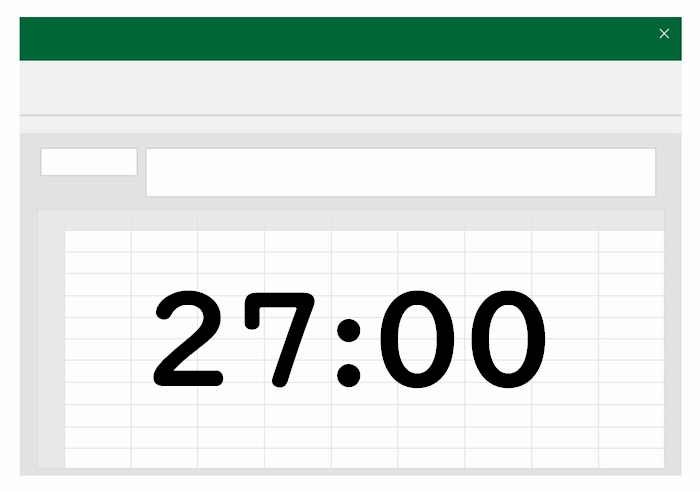
    27:00のように24時間以上の時間を表示する方法エクセルで、「9:00+9:00+9:00」を「3:00」でなく「27:00」と24時間以上の時間表記にする方法を解説します。エクセルで勤務時間管理を行っている場合などに必要な処理です。エクセルでは、時間を足して普通に表示すると上図の左側のようになってしまいます。これを右側のように24時間以上も表示する方法があります。セルの書式設定→ユーザ定義→[h]:mmエクセルで24時間以上を表示するには、セルの書式設定で【ユーザー定義】を選び、【種類】のところに【[h]:mm】と入力します。hを四角かっこ[]で囲むのがポイントです。四角かっこ[]は半角で入力しますこれだけ。時間を足す計算式には、SUM関数を使っています。hを[]で囲っていないと、上の例では「41:00」でなく「17:00」と表示されてしまいます。60分以上なら、セル書式設定→ユーザ定義→[mm]1時間以上となる合計を分で表示させたい場合は、同じように【ユーザー定義】を選び、【種類】のところに【[mm]】と入力します。今度はmmを四角かっこ[]で囲います。特定の作業時間を集計したい場合などは、こうした設定も活用することができます。
    Read More