学校の先生のためのエクセル使い方教室

検索結果

「 エクセル関数 」の検索結果
  • エクセル基本中の基本「セル」の表し方
    「セル」とはエクセルの「マス目」のことエクセルを使うときの基礎知識「セル」についての解説です。セルとは、エクセルの中のひとつひとつの箱のこと。この箱には番地がついていて、これをもとに計算式などをつくります。まずは、セルについて基本を押さえておきましょう。タテとヨコの番号でセルの場所を表わすセルの場所はタテとヨコの位置で表されます。タテの位置が何行目、ヨコの位置が何列目かで場所を特定します。上の図では、選択されているのはD3のセルです。D列の3行目という意味ですね。R1C1参照形式とは基本的には、列はアルファベットで表示されますが、ここが数字になっている場合もあります。これは「R1C1参照形式」と呼ばれるものです。R…Row(行)C…Column(列)「R3C4」なら、3行目の4列目という意味です。列の表示(英語or数字)を変更する方法列を英語(A,B,C…)にするか、数字(1,2,3…)にするかは設定で変更できます。英語にするか数字にするかで、特にメリット、デメリットはありません。自分にとって分かりやすいほうを使ってみてください。メニューから「ファイル」→「オプション」「数式」→「R1C1参照形式を使用する」「R1C1参照形式を使用する」にチェックを入れれば、列が数字表記となり、チェックを外せば英語表記となります。セルの場所の使われ方セルの場所は計算式の中で次のように使われます。上の図の「B2」や「B3」がセルの場所を示しています(赤枠内)。計算式が「=B2+B3」となっているので、これはB2セルの値とB3セルの値を足したものを表示せよという意味になります。B2セルは1年1組の4月のデータ、B3セルは1年2組の4月のデータですね。これを足して4月の1年計(B4セル)に表示しているというわけです。セルの場所の表し方は計算式や関数を使うときの前提となるものです。基礎知識として覚えておいてください。

    Read More
  • 初心者はココから!エクセルの関数や計算式ってナニ?
    エクセルの関数や計算式ってナニ?エクセルの「関数」や「計算式」ってナニ?なんとなく聞いたことあるんだけど…なんとなく便利そうな気がするんだけど…なんとなく難しそう…という初心者向けの記事です。関数や計算式ってなんなのかについてカンタンに説明します。安心してください!エクセルで関数を使うのに数学的な知識は不要です。いまさら数学の復習なんてムリムリ!と思う必要はありません。エクセル関数(計算式)は数値を計算してくれるものまず、言葉の問題から。関数と計算式の違いについては、気にする必要はありません。厳密に言えば違いますが、どちらも「自動的に計算してくれるもの」で十分です。なので、このページでは以降は表記を関数に統一します。では、実際に見てみましょう。エクセルの関数上の図で赤い線で囲っている部分が関数です。平均点や最高点、最低点を自動的に計算して、表示しています。上の白いセルに数値を入れると、ここが計算されるというわけです。関数がどのようになっているか見てみます。エクセル関数の中身赤い線で囲っている部分が関数の中身です。【 =AVERAGE(B2:B6) 】が関数というわけです。上の図では、B7セル(1回目の平均点)が選択されています。そこに関数が設定されているわけです。関数が設定されていないB1セル(Aさん1回目)をみると違いが分かります。ここには【 86 】という数字が直接、入力されています。数式バーの表示方法この赤い線で囲われた部分は「数式バー」と言います。画面上に表示されていない場合は、メニューの「表示」→「数式バー」にチェックを入れてください。エクセル関数が便利なところエクセルの関数は、計算対象となる数字が変わると、自動的に再計算してくれます。例えば、上の表でBさん1回目のセルを【68】から【76】に書き換えます。すると、平均点のところが再計算されて、【85.6】となります。(最低点のセルも関数なので【68】から【76】に変更されています)こうしたことが出来るのが関数のメリットです。関数の部分だけコピーして貼り付けることも可能なので、上の表なら4回目の列も簡単に計算・表示することができます。関数が何なのかイメージできたでしょうか?具体的にどのような関数があり、どう設定すればイイのかは別のページにまとめています。
    Read More
  • エクセルの相対参照、絶対参照ってナニ?わかりやすく解説します
    相対参照と絶対参照についてわかりやすく解説相対参照と絶対参照なんて「いかにもややこしそうな」用語ですね。ただ、エクセルの関数をコピーするときには、避けては通れない考え方です。習うより慣れろ。実例で見てみましょう。関数をコピーすると、計算対象のセルが自動的にズレる下記の表で「4回目の平均点」のところに関数をコピーして貼り付けるとします。3回目平均点に設定されている関数をコピーここには【 =AVERAGE(D2:D6) 】 が関数として設定されています(赤い線の中)。4回目平均点にコピーした関数を貼りつけこれで4回目平均点が自動的に計算されて表示されます。このときコピーして貼り付けた関数を見てみると【 =AVERAGE(E2:E6) 】となっています。コピー元とコピー先で関数を比べてみましょう。セル関数コピー元3回目平均点(D7セル)=AVERAGE(D2:D6)コピー先4回目平均点(E7セル)=AVERAGE(E2:E6)赤字の部分が違いますね。『D2:D6』と『E2:E6』は次のような意味になります。『D2:D6』…D2セルからD6セルまで『E2:E6』…E2セルからE6セルまで『AVERAGE』は平均を計算せよという意味です。これにより3回目の列は、3回目の平均を計算せよとなり、4回目の列は4回目の平均を計算せよという意味の関数になるのです。計算対象とするセルの位置はコピーすると自動的に書き換わってくれるのです。便利ですね。これがないと、4回目の平均点に3回目の平均点が出てしまいます。ただ、計算対象とするセルの場所が変わると困るケースもあります。別の例を見てみます。前回の平均点との差を求める計算式を設定【 =C7-B7 】は、C7の数値からB7の数値を引くという意味です(単なる引き算)。これで前回の平均点との差を表示しています。前回の平均点との差を求める計算式をコピーこの計算式を隣の列にコピーすると、ちゃんと計算対象がズレて【 =C7-B7 】が【 =D7-C7 】となります。これで前回の平均点との差が計算できます。ただし、1回目の平均点との差を毎回、求めたい場合はどうでしょう?計算式として設定したいのは、【今回の平均点 - 1回目の平均点】です。コピーしたときに計算対象【1回目の平均点】がズレてしまったら困ります。この部分はコピーしてもズレずに、固定させたいですよね。$をつけて絶対参照にするそこで登場するのが絶対参照という考え方です。下図をみてください。計算式が【 =C7-$B7 】となっています。いままでとの違いは【$】マークがあること。この【$】をつけたところは、コピーしてもズレずに変わらなくなります。コピーした結果は【 =D7-$B7 】です。【C7】は【D7】に変わりましたが、【$B7】は【$B7】のまま。これが絶対参照というわけです。【$】がついていないコピーしたときにズレてくれるほうは相対参照といいます。なお、【$】マークが有効なのは直後の値に対してのみ。【B7】の【7】もズレてほしくないなら、【$B$7】とします。(上の例では、コピー先とコピー元で縦の位置が変わっていないので、【$】マークなしの【7】だけでも、ズレずに【7】のままとなっています。)相対参照と絶対参照を使い分けるちょっと長くなりましたが、いかがでしたでしょうか。通常は気にせずに相対参照を使っていると思います。ただし、エクセルに詳しい人が作ったファイルには絶対参照になっている箇所があるモノです。そうしたものを使うことになった場合は注意してみてください。
    Read More
  • 数値を合計するエクセルSUM関数の使い方
    成績処理など数値を合計するときに便利エクセルで数値を合計するときに便利なSUM関数の使い方を紹介します。SUM関数(サムカンスウ)はタテ、ヨコの数値を合計するときに使用すると便利です。上の表では色(オレンジ)のついているセルにSUM関数が設定されています。SUM関数の使い方上の表のような場合、SUM関数を設定したいセルを選択してから、『オートSUM』ボタンを押すと、自動的にSUM関数が設定されます。SUM関数を設定したいセルを選択オートSUMボタンをクリックオートSUMボタンは下記(ア)(イ)のどちらで押してもOK。(ア)メニュー「ホーム」→「オートSUM」(イ)メニュー「数式」→「オートSUM」自動的にSUM関数が設定されます【SUM関数】=SUM(範囲)「範囲」で指定されたセルに設定されている値を合計するオートSUMボタンで範囲が正しく認識されない場合などは、範囲を直接入力して変更することもできます。ひとつのセルに設定したら関数式をコピー関数や計算式はひとつのセルに設定したら、コピーしてしまうのが効率的です。設定したセルの右下にカーソルを合わせ、「+」になったらドラッグ。これで設定されている式をコピーすることができます。範囲を確認するには、数式→参照元のトレースSUM関数に設定されている範囲を矢印で確認することができます。SUM関数が設定されているセルを選択して、メニューの「数式」→「参照元のトレース」をクリック。これで下記のように対象としている範囲が矢印で表示されます。
    Read More
  • 条件付きで数値を合計するエクセルSUMIF関数の使い方
    成績処理、アンケート集計などに使えるSUMIF関数特定の条件にあてはまる数値だけを合計するのがエクセルのSUMIF関数です。下記のような表で男子のみ、女子のみの合計を計算する場合に便利です。下の行の色つきのセルのところで、SUMIF関数を使っています。SUMIF関数の使い方SUMIF関数は、合計する条件と範囲を次のように指定して使用します。【SUMIF関数】=SUMIF(検索範囲,検索条件,合計範囲)「検索範囲」から「検索条件」に合うものだけを合計する「検索範囲」…「検索条件」の対象とする範囲「検索条件」…合計の対象とする条件「合計範囲」…合計する範囲上の表の例で見てみると、次のようになります。赤い枠で囲われた部分はC14セル(4月の男子合計)に設定されたSUMIF関数です。$B2:$B13 → 検索範囲"男" → 検索条件C2:C13 → 合計範囲B2セルからB13セルまでの中で(検索範囲)、「男」となっている行を対象にし(検索条件)、C2からC13の値を合計せよ(合計範囲)という意味になります。「$B2:$B13」のほうには「$」がついていて、「C2:C13」には「$」がついていないのは、隣の列(5月以降の列)にコピーするためです。この状態で4月の列を5月の列にコピーすると、【=SUMIF($B2:$B13,"男",D2:D13)】のように「$」がついていない合計範囲の部分がDに変わります。女子の合計であれば下記のように設定します。$B2:$B13 → 検索範囲"女" → 検索条件C2:C13 → 合計範囲男子のときとは「検索条件」の部分が違うだけです。SUMIF関数を使うメリット上記の例であればSUMIF関数を使わなくても、「=C2+C4+C6+C8+C10+C12」のような計算式で求めることができます。ただ、これだと計算式が長くなってしまいます。長くなる計算式は間違いの元。どこか1ヶ所でも間違えていると正しい計算結果となりません。SUMIF関数を使ってスッキリさせることをオススメします。
    Read More
  • 条件に合致するセルを数えるエクセルCOUNTIF関数の使い方
    アンケート集計、成績処理に使えるCOUNTIF関数各種アンケート集計や成績処理を行うときに便利なエクセルCOUNTIF関数を紹介します。COUNTIF関数とは、特定の値が設定されているセルの数を数えるもの。例えば、下記のようなアンケート集計で設問ごとに選択肢「A,B,C,D,E」が入力されている数を求めることができます。色のついているセルにCOUNTIF関数が設定されています。アンケート集計を例にしていますが、成績評価のA,B,Cでも同じことです。COUNTIF関数の使い方COUNTIF関数は、対象とする範囲と条件を次のように指定して使用します。【SUMIF関数】=COUNTIF(範囲,条件)「範囲」の中で「条件」に合う値が設定されているセルの数を計算する上の表の例で見てみると、次のようになります。赤い枠内がB22セル(Q1でAと入力されている数)に設定されたCOUNTIF関数です。B$2:B$21 → 範囲"A" → 条件B2セルからB21セルまでの中で、「A」と設定されている数を計算せよという意味になります。「$」がついているのは、この式を下の「B」にコピーしやすくするため。B22セルを「$」なしで【=COUNTIF(B2:B21,"A")】にしてひとつ下のB23セルにコピーすると【=COUNTIF(B3:B22,"A")】となっていします。B2からB21までの部分が、B3からB22までに変わってしまいます。これでは正しく計算できません。B22セルを「$」ありで【=COUNTIF(B$2:B$21,"A")】としてひとつ下のB23セルにコピーすると【=COUNTIF(B$2:B$21,"A")】となります。これなら"A"を"B"に変更するだけでOKです。「特定の数値以上」を条件にすることも可能COUNTIF関数の「条件」は、特定の数値以上とすることもできます。80以上であれば、">=80"と設定します。エクセルで成績処理を行うときなどに便利なので参考にしてみてください。COUNIIF関数での条件の設定方法●以上   ">=●"●以下   "●より大きい">●"●より小さい"●と等しい "=●"または"●"※記号は半角で入力します!全角だと正しく動作しません。
    Read More
  • 最高点、最低点を表示するエクセルMAX,MIN関数の使い方
    成績処理で使えるMAX,MIN関数指定された範囲の中での最高点、最低点を表示するMAX関数、MIN関数の使い方を解説。テストの点数など成績処理をするときに便利な関数です。色のついているセルにMAX関数、MIN関数が設定されています。上の表はタテ、ヨコそれぞれで最高点、最低点を表示するようになっています。MAX関数の使い方指定された範囲の中から最高値を表示するのがMAX関数です。【MAX関数】=MAX(範囲)「範囲」の中から最も高い値を表示する上の表の例で見てみると、次のようになります。赤い枠内がH2セルに設定されたMAX関数です。C2:G2 → 範囲C2セルからG2セルまでの中で、最も高い値を表示せよという意味になります。C2…65D2…63E2…47F2…84G2…85なので、85が表示されているというわけです。MIN関数の使い方指定された範囲の中から最低値を表示するのがMIN関数。MAX関数の「MAX」が「MIN」に変わっただけです。【MIN関数】=MIN(範囲)「範囲」の中から最も低い値を表示する上の表の例で見てみると、次のようになります。C2セルからG2セルまでの中で、最も低い値を表示せよという意味になります。MIN関数は指定された範囲の中に空白のセルがある場合は、空白は無視します。値が設定されているセルの中で、最も低い値を表示します。上の例では、範囲が「C4:G4」となっていますが、C4とD4は空白のセルです。このため、E4からG4の中で最も低い値の「52」が表示されます。空白を「0(ゼロ)」扱いとはしません。
    Read More
  • 平均点を計算するエクセルAVERAGE関数の使い方
    平均点の計算はAVERAGE関数でエクセルで平均点を計算するAVERAGE関数の使い方の解説です。AVERAGE関数を使わずに計算式だけで平均を算出することもできますが、AVERAGE関数を使ったほうが便利です。その理由も含めて説明します。色のついているセルにAVERAGE関数が設定されています。上の例ではタテ、ヨコそれぞれで平均点を計算しています。AVERAGE関数の使い方指定された数値の平均値を計算するのがAVERAGE関数です。【AVERAGE関数】=AVERAGE(対象とする数値)「対象とする数値」の平均を計算する上の表の例で見てみると、次のようになります。赤い枠内がH2セルに設定されたAVERAGE関数です。C2:G2 → 対象とする数値C2セルからG2セルまでの数値の平均を計算せよ意味になります。C2…65D2…63E2…47F2…84G2…85の平均が計算されて表示されています。AVERAGE関数を使用するメリット上の例なら、【=(C2+D2+E2+F2+G2)/5】と計算式を設定しても答えは同じです。なぜ、AVERAGE関数を使うのでしょうか?それは、空白のセルを考慮してのものです。H2セルに設定したAVERAGE関数を下にコピーしていくと、H4セルは【=AVERAGE(C4:G4)】となります。AVERAGE関数は「対象とする数値」で指定したセルが空白の場合は、0(ゼロ)扱いではなく無視され、計算対象外となります。H4セルはE4,F4,G4の平均が計算されます。E4…91F4…52G4…86の平均が計算されて表示されています。これが計算式の場合だと、やっかいです。計算式は空白があると、割る数字を変えなければならないH2セルに設定した【=(C2+D2+E2+F2+G2)/5】をH4セルにコピーすると、【=(C4+D4+E4+F4+G4)/5】です。セルは「C2→C4」のように変わりますが、「/5」(5で割る計算)はそのままです。このためE4からG4までを足して5で割ってしまうのです(C4,D4は0扱い)。これでは平均が正しく計算できません。AVERAGE関数を使っておけば、こうした間違いが発生しません。欠席の場合はテストの点数を未入力とするのが一般的だと思います。AVERAGE関数なら、そうしたケースでも平均点が計算できるというのがメリットです。
    Read More
  • 成績順位を求めるエクセルRANK関数の使い方
    順位を求めるRANK関数の使い方エクセルで全体の中で何番目かなどの順位を求めるRANK関数の使い方の解説です。成績処理時に成績順を表示させる場合などに便利です。上の表では色のついている順位の列でRANK関数を使用しています。平均の列には、AVERAGE関数が設定されています。平均を求める方法はコチラの記事 ⇒ 平均値を計算するAVERAGE関数の使い方RANK関数の使い方順位を求めるRANK関数は2種類あります。『RANK.AVG関数』と『RANK.EQ関数』です。2つの違いは同順位の扱いです。A…100B…90C…90D…80E…70BとCがどちらも90で同じです。このときB(またはC)の順位を何位とするかが『RANK.AVG関数』と『RANK.EQ関数』で違います。B(まははC)の順位RANK.EQ関数 → 2(位)RANK.AVG関数 → 2.5(位)RANK.EQ関数は最上位の順位を表示し、RANK.AVG関数は平均の順位(2位と3位の平均なので2.5)を表示するというわけです。なお、どちらを使用してもDは4位です。RANK.EQ関数のほうが、一般的に使われることが多いのではないでしょうか。そこで、ここではRANK.EQ関数の使い方を説明します。【RANK.EQ関数】=RANK.EQ(順位を求める値,順位を求める範囲)「順位を求める範囲」の中で「順位を求める値」が何番目かを表示上の表の例で見てみると、次のようになります。赤い枠内がI2セルに設定されたRANK.EQ関数です。H2 → 順位を求める値H$2:H$23 → 順位を求める範囲H2セルの数値が、H2セルからH23セルまでの数値で何番目かを計算しています。『H$2:H$23』にだけ『$』マークをつけているのは、下の列にコピーするため。このカタチでコピーすれば、ひとつ下の【I3】セルは【=RANK.EQ(H3,H$2:H$23)】となり、「順位を求める値」だけがH2からH3に変更されます。RANK.AVG関数も同じRANK.AVG関数もカッコの中に指定する数値の意味合いは同じです。【RANK.AVG関数】=RANK.AVG(順位を求める値,順位を求める範囲)「順位を求める範囲」の中で「順位を求める値」が何番目かを表示成績処理時で評価をつけるときなどに活用することができます。
    Read More
  • 成績処理でのIF関数の使い方(エクセル)
    IF関数の使い方3選(成績処理で役立つもの)成績処理でのIF関数の使い方をよくある事例に沿って説明します。単一条件でのIF関数(60点以上なら合格)得点が60点以上なら合格とするときのIF関数の書き方がこちら。=IF(●●>=60,"合格","再チャレンジ")●●は判定するセル。""で囲んだ文字はその文字を表示するという意味。【IF関数の基本】=IF(条件,条件に合致したときの処理,条件に合致しなかったときの処理)IF関数には3つの要素があり、IFの後の()の中で「,(カンマ)」で区切って指定します。数値を条件に使用する場合の記号はこちら。>>==より大きい以上等しい以下より小さい複数AND条件でのIF関数(すべて60点以上なら合格)1回目も2回目も得点が60点以上なら合格とするときのIF関数の書き方がこちら。=IF(●●>=60,IF(▲▲>=60,"合格","NG"),"NG")●●は1回目の得点を判定するセル、▲▲は2回目の得点を判定するセル。""で囲んだ文字はその文字を表示するという意味。IF文の中にIF文を書くことができます。見にくいのですが下記のような構成になっています。最初のIF文の条件に合致した場合は、もう一度、条件判定を行っています。上のようにIF文の中にIF文を書くことが出来るのですが、何個もIF文を書いていると見にくくなってしまいます。そうした場合はAND関数を使うことでIF文をシンプルにすることができます。IF文をシンプルにするやり方=IF(AND(●●>=60,▲▲>=60),"合格","NG")●●は1回目の得点を判定するセル、▲▲は2回目の得点を判定するセル。""で囲んだ文字はその文字を表示するという意味。ANDは()の中の条件がすべて合致するかを判定しています。()の中は「,(カンマ)」で区切って複数の条件を指定することができるので、IF文の中にIF文を入れて、そのまた中にIF文を…という構造にするよりもスッキリ、見やすくなります。もっとIF文をシンプルにするやり方成績処理のような数値の判定を行う場合は関数を使うことでもっとシンプルにすることができます。=IF(MIN(●●:▲▲)>=60,"合格","NG")●●:▲▲は判定するセルの範囲。MIN関数は範囲の最小値を求める関数なので、最小値が60以上だったらとなる。""で囲んだ文字はその文字を表示するという意味。「すべてが60点以上」は「最小値が60点以上」と同じ意味となるので、MIN関数が使用できます。複数OR条件でのIF関数(いずれかが80点以上なら合格)1回目か2回目のどちらかの得点が80点以上なら合格とするときのIF関数の書き方がこちら。=IF(OR(●●>=80,▲▲>=80),"合格","NG")●●は1回目の得点を判定するセル、▲▲は2回目の得点を判定するセル。""で囲んだ文字はその文字を表示するという意味。ORは()の中の条件のいずれかが合致するかを判定しています。()の中は「,(カンマ)」で区切って複数の条件を指定することができます。IF文の中でMAX関数を使用するやり方AND関数の代わりにMIN関数を使用したように、成績処理ではOR関数の代わりにMAX関数を使うことができます。=IF(MAX(●●:▲▲)>=80,"合格","NG")●●:▲▲は判定するセルの範囲。MAX関数は範囲の最大値を求める関数なので、最大値が80以上だったらとなる。""で囲んだ文字はその文字を表示するという意味。「1回でも80点以上」は「最大値が80点以上」と同じ意味となるので、MAX関数が使用できます。
    Read More
  • エクセルでのアンケート集計時に役立つテクニック
    アンケート集計時に使えるエクセル関数回答数を集計するCOUNTIF関数COUNTIF関数を使用することで、回答数を選択肢ごとに集計することができます。Q1〜Q20まで設問があり、それぞれに選択肢A〜Eで回答アンケート回答は上図のようにテーブル形式になっているQ1〜Q20の設問ごとに選択肢A〜Eの数を集計する(下図)COUNTIF(範囲、検索条件)上記図の例で説明範囲(データ一覧TBL[Q1])…「データ一覧TBL」はテーブル名。[Q1]でQ1の列を対象としている検索条件($B204)…「A」と入力されている。これで範囲の中から「A」の数を集計して表示することになる。条件付きで回答数を集計するCOUNTIFS関数学年別など条件別に回答数を集計するにはCOUNTIFS関数を使用します。Q1〜Q20まで設問があり、それぞれに選択肢A〜Eで回答学年に「1」〜「3」が入力されている(上図)学年が「1」となっているデータのQ1〜Q20の設問ごとに選択肢A〜Eの数を集計する(下図)COUNTIFS(範囲1、検索条件1、範囲2、検索条件2、…)上記図の例で説明範囲1(データ一覧TBL[学年])…「データ一覧TBL」はテーブル名。[学年]で学年の列を対象としている検索条件1("1")…「1」と入力されてデータ行を対象とする範囲2(データ一覧TBL[Q1])…「データ一覧TBL」はテーブル名。[Q1]でQ1の列を対象としている検索条件2($B211)…B211セルには「A」と入力されているので、「A」をカウント対象となる検索条件1と検索条件2が合致するものの数が集計されます(=学年が「1」で、Q1が「A」の数を集計)。計算式をコピーするときの注意!計算式【=COUNTIFS(データ一覧TBL[学年],"1",データ一覧TBL[Q1],$B211)】をオートフィルで横の列にコピーすると、【=COUNTIFS(データ一覧TBL[Q1],"1",データ一覧TBL[Q2],$B211)】となります。テーブルの列名は絶対参照にすることができないので、「$学年」とすることもできません。下記の方法でコピー操作をカンタンに行えます。計算式をコピーしたい場合は、絶対参照にしたい部分を【abc】のように仮の文字に置き換え(例)【=COUNTIFS(abc,"1",データ一覧TBL[Q1],$B211)】*この段階ではエラーでよいこの状態でオートフィルで計算式をコピー。[Q1]は[Q2]となる「数式」→「数式の表示」で数式を表示させ、【abc】を【データ一覧TBL[学年]】に置換集計した行列を入れ替えるTRANSPOSE関数TRANSPOSE関数を使うと集計結果の行列(タテヨコ)を切り替えることができます。TRANSPOSE(範囲)範囲(B203:V208)…B203セルからV208セルまで(上図の範囲)を指定TRANSPOSE関数は通常の関数とは入力方法が異なります(下記の手順で入力)。表示する全体の範囲を選択(式の入力は指定した範囲の左上のセルに行う)TRANSPOSE関数を入力(入れ替え対象となる範囲を指定)式を入力後にCtrl+Shift+Enterキーで入力を確定させるTRANSPOSE関数ではセルの書式(背景色や文字の色など)はコピーされません。関数で値が表示された後で、書式のコピーなどを用いて個別に(手動で)設定します。学校評価アンケートなど集計作業でエクセルを用いることが多いかと思いますが、基本的にはここで掲載した関数を知っておけば集計作業が行えます。アンケート結果をグラフにする場合でも先に集計作業をしておくことが必要です。参考にしてみて下さい。
    Read More
  • 校務作業効率化に役立つ便利なエクセル関数一覧
    校務作業に便利なエクセル関数一覧成績処理・成績管理やアンケート集計など校務作業がラクになるエクセル関数を紹介します。エクセル関数でどんなことが出来るのか知りたい方向けの記事です。それぞれの関数の使い方は別ページで紹介します。ここでは校務で使えそうなエクセル関数にどんなものがあるかを紹介しています。数値を合計する関数なんらかの数値を合計して表示します。タテだけでなく、ヨコの数値を合計することもできます。平均値を求める関数テストの平均点など平均値を求めることができます。未入力の場所(2回目のBさんなど)は除外して平均を計算します。最高、最低を求める関数指定された範囲から最高値、最低値を表示します。範囲内に未入力があっても最低値となりません。特定の条件での平均値を求める関数すべての平均値ではなく、特定の条件の値のみで平均を求めることができます。男女別の平均値算出などで使えます。数値が入力されている場所の数を求める関数指定した範囲内で数値が入力されている場所がいくつあるかを表示します。テストの点を入力し、テストを受けた人の数を知る場合などに便利です。特定の条件に一致する人数を求める関数指定の範囲内で、特定の条件に合致する値の数を表示します。テストで●●点以下の人数を求める場合などに便利です。アンケート集計への活用例アンケート集計で上の図のように選択肢ごとの回答者数を表示することができます。(上の図では1〜5を選択肢としています)。順位を表示する関数指定された範囲の中での順位を表示します。こちらも成績処理時などに便利な関数です。成績管理、アンケート集計で便利ここで紹介したように成績処理やアンケート集計作業とエクセル関数は相性が良いものがたくさんあります。具体的な使い方は別ページで解説しますので、参考にしてみてください。
    Read More
  • エクセルでSWITCH関数が使えないときの代用策3選
    SWITCH関数はIF、VLOOKUP、CHOOSEで代用できるエクセルでSwitch関数が使えないときはIf関数、vlookup関数、choose関数で代用することができます。次の例でSwitch関数を使ったときの代替案を紹介します。Aなら優、Bなら良、Cなら可とする90以上なら優、80以上なら良、60以上なら可とする何点以上なら「優」にするもSwitch関数で実現することができます。Aなら優、Bなら良、Cなら可とする場合のSWITCH関数代用IF関数での代用=IF(A2="A","優",IF(A2="B","良","可"))IF文を入れ子構造にする方法です。3つぐらいなら問題ありませんが、数が多くなるとややこしくなります。VLOOKUP関数での代用=VLOOKUP(A2,$E$2:$F$4,2,FALSE)別エリアに対応表を作っておいて、そこから抽出する方法です。対応表を別に用意しておく必要があります。CHOOSE関数での代用=CHOOSE(MATCH(A2,$E$2:$E$4),"優","良","可")MATCH関数と組み合わせて使用する方法です。対応表を別に用意しておく必要があります。90以上なら優、80以上なら…とする場合のSWITCH関数代用Switch関数で「何点以上なら優」のようにするには下記のように計算式を設定します。=SWITCH(TRUE,D2>=90,"優",D2>=80,"良",D2>=60,"可","-")第一引数(switchのあとに設定する最初の値)を「TRUE」として、「条件,表示内容」のセットで指定します。この方法もIf関数、vlookup関数、choose関数で代用することができます。IF関数での代用=IF(A2>=90,"優",IF(A2>=80,"良",IF(A2>=60,"可","-")))IF文を入れ子構造にする方法です。VLOOKUP関数での代用=VLOOKUP(A2,$E$2:$F$5,2,TRUE)別エリアに対応表を作っておいて、そこから抽出する方法です。VLOOKUP関数の検索方法を【TRUE】=近似一致にして、対応表は昇順(小さい値→大きい値)で作成しておきます。CHOOSE関数での代用=CHOOSE(MATCH(A2,$E$2:$E$5,1),"-","可","良","優")MATCH関数と組み合わせて使用する方法です。MATCH関数は、【照合の種類】に【1】(以下)を指定して、対応表は昇順(小さい値→大きい値)で作成しておきます。
    Read More
  • エクセルの再計算に関するトラブル回避策(自動、手動の切り替え)
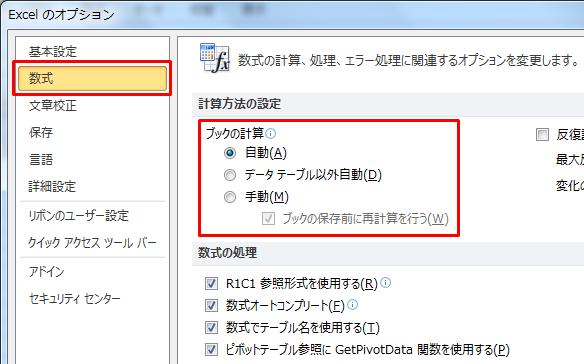
    エクセルの再計算方式には「自動」と「手動」があるエクセルは数式やデータを更新したときに正しい結果が表示されないことがあります。これは再計算が自動的に行われていないことが原因です。本記事では、エクセルで再計算を実行するための方法や、その際の注意点を解説します。再計算の基本操作エクセルに設定した計算式は、計算を行うタイミングが「自動」と「手動」にわかれます。自動…数値が変更されるたびに再計算される手動…「再計算実行」としたタイミングで再計算されるこの2つの方式を切り替えることで再計算が遅いときやフリーズしてしまうトラブルを回避することができます。例えば、次のように【セル】に値が設定されていたとします。【A1セル】…「10」【A2セル】…「20」【A3セル】…「=A1+A2」この場合、【A3セル】には、10+20の答えとなる30が表示されます。ここで、【A1セル】の値を「10」から「30」に変更します。すると、自動的に【A3セル】も再計算され「50」と表示されます。ショートカット「F9」キー「Shift + F9」キーで再計算「F9」キーをクリックすると全シートを再計算され、「Shift + F9」キーをクリックすると現在開いているシートのみが再計算されます。これ、便利なのですが、場合によってはデメリットもあります。それは、その都度、再計算していると時間がかかるということ。上のような簡単な式なら一瞬で終わりますが、複雑な式がたくさん設定されているようなエクセルファイルだと、一ヶ所変更するたびに再計算され、時間がかかります。そうした場合は、この再計算するタイミングを自動から手動に切り替えることができます。手動にすると、『再計算実行』ボタンが押された場合だけ、計算されるようになります。計算に時間がかかるときは手動に切り替えるメニュー「ファイル」→「オプション」を選択「数式」→「ブックの計算」で自動/手動を選択自動…値が変わるたびに再計算されるデータテーブル以外自動…データテーブル以外は値が変わるたびに再計算される手動…再計算実行ボタン(またはF9)が押されたときに再計算される『データテーブル以外自動』の意味がわからなくても、自動と手動の切り替えだけで通常の校務作業では問題ありません。手動で再計算するには「再計算実行」か「F9」上記の設定を「手動」にした場合は、再計算するには「再計算実行」ボタンか「F9」ボタンをクリックします。クリックしたタイミングで再計算が実行されます。再計算実行ボタンは、メニュー「数式」の中にあります。再計算を止めるには再計算の設定が「自動」になっていて、エクセルが固まってしまったようになるときは、再計算中でもショートカットキーで、【ALT】+【M】→【X】→【M】の順に押せば、手動に切り替えることができます。上記のショートカットキーが反応しないときは【ESC】キーで処理を止めることもできます。計算方式が”勝手に”自動から手動に切り替わってる!?エクセルの計算方式はデフォルト(初期設定)では「自動」になっているのですが、これが”知らないあいだに”「手動」に切り替わっていた。という話を聞くことがありますが、これはショートカットキーによるものです。再計算を自動に設定…Alt + M + X + A再計算を主導に設定…Alt + M + X + Mなんらかの操作をしているときに、自分でも知らないあいだに(タイプミスなどで)、このショートカットキーをクリックしてしまった…ことで自動→手動への切替が行われたことによるものです。再計算させたのに計算結果がオカシイときに確認すべき項目再計算させたのに計算結果が間違っている(正しくない)という場合は、計算式が間違っている可能性があります。まずは、計算式を確認してみて下さい。計算式も間違っていないというときは、計算対象とする数値が全角で入力されていないかをチェックしてください。エクセルの計算式は半角数値を計算対象としています。全角で入力された場合、文字列とみなされ数値として計算対象になりません。くわしくは下記の記事で解説しています。エクセルで計算結果が違うときに最初に確認すべきことエクセルを使っていて計算が正しく行われないときに最初に確認すべきことは、数字が全角で入力されていないかです。初心者がやってしまいがちなミスなので気をつけましょう。
    Read More