学校の先生のためのエクセル使い方教室

検索結果

「 エクセル初心者 」の検索結果
  • エクセル基本中の基本「セル」の表し方
    「セル」とはエクセルの「マス目」のことエクセルを使うときの基礎知識「セル」についての解説です。セルとは、エクセルの中のひとつひとつの箱のこと。この箱には番地がついていて、これをもとに計算式などをつくります。まずは、セルについて基本を押さえておきましょう。タテとヨコの番号でセルの場所を表わすセルの場所はタテとヨコの位置で表されます。タテの位置が何行目、ヨコの位置が何列目かで場所を特定します。上の図では、選択されているのはD3のセルです。D列の3行目という意味ですね。R1C1参照形式とは基本的には、列はアルファベットで表示されますが、ここが数字になっている場合もあります。これは「R1C1参照形式」と呼ばれるものです。R…Row(行)C…Column(列)「R3C4」なら、3行目の4列目という意味です。列の表示(英語or数字)を変更する方法列を英語(A,B,C…)にするか、数字(1,2,3…)にするかは設定で変更できます。英語にするか数字にするかで、特にメリット、デメリットはありません。自分にとって分かりやすいほうを使ってみてください。メニューから「ファイル」→「オプション」「数式」→「R1C1参照形式を使用する」「R1C1参照形式を使用する」にチェックを入れれば、列が数字表記となり、チェックを外せば英語表記となります。セルの場所の使われ方セルの場所は計算式の中で次のように使われます。上の図の「B2」や「B3」がセルの場所を示しています(赤枠内)。計算式が「=B2+B3」となっているので、これはB2セルの値とB3セルの値を足したものを表示せよという意味になります。B2セルは1年1組の4月のデータ、B3セルは1年2組の4月のデータですね。これを足して4月の1年計(B4セル)に表示しているというわけです。セルの場所の表し方は計算式や関数を使うときの前提となるものです。基礎知識として覚えておいてください。
    Read More
  • エクセル独自の「表示形式」を知っておく
    「表示形式」を知ってトラブル回避エクセル初心者が最初に混乱しがちなのが「表示形式」です。エクセル独自の考え方なので、気をつけなければなりません。今回はこの「表示形式」について解説します。「4/1」と入力したいのに、「4月1日」になってしまう「4/1」と入力しても「4月1日」と勝手に書き換えられてしまうのは「表示形式」の影響です。「4/1」と入力したのに…「4月1日」と表示されるエクセルは入力された値(データ)をいろいろな形式で表示することができる「4月1日」と表示されているセルの値を見てみると「2019/4/1」となっています。(下図の赤枠内)これはエクセルには、入力されたデータの値とは別に画面上に表示させる形式があることを意味します。それが表示形式と呼ばれるものです。表示形式は、セルの書式設定で確認することができます。セルを右クリック→セルの書式設定を選択セルの書式設定を確認(ここで画面上に表示する形式を設定します。)セルの書式設定の変更書式設定の変更もこの画面で行います。種類の中から選択すると、画面表示されるイメージが「サンプル」で確認できます。「月/日」にするなら、「日付」から選択左側の「分類」の中から「日付」を選ぶことで「月/日」形式も選択できます。書式設定のイタズラ「計算結果が日付になる」この書式設定が正しくされていないと、画面の表示が変になります。例えば、下の図では計算式(=A1/B1)が設定されているセルに、「1月0日」と表示されてしまっています。明らかにおかしいですよね。これは書式設定で、このセルに日付形式が残っていたことの影響です。書式形式を変えれば正しく表示されます。セルの書式設定→数値これで正しく計算結果が数値で表示されるようになります書式設定について知らないと「1月0日」と表示された段階で混乱してしまうと思います。覚えておいてください。
    Read More
  • エクセルのバージョンの確認方法
    バージョンにより機能がちがうので注意自分が使っているエクセルのバージョンを確認する方法を紹介します。いつも使ってると意外と知らないものなんですよね。エクセルのバージョンはカンタンに確認できます。Windowsのメニューからエクセルのバージョンを確認最もカンタンなバージョンの確認方法はWindowsのメニューを見てみるやり方です。こんな感じです。Excelのあとにつづく「2010」や「2013」がエクセルのバージョンです。メニューを表示させるだけでOKで、起動させる必要もなく便利です。エクセルのバージョンによる操作方法の違いを知りたいのであれば、この数字(2010や2013など)だけ知っておけば十分です。エクセルのバージョン確認「ファイル」→「アカウント」バージョン確認もエクセルのバージョンによってちがうのですが、最近のエクセルであれば基本的に「ファイル」→「その他」→「アカウント」でバージョンを確認することができます。やや古いエクセルを使っている場合は下記の方法になります。エクセルファイルの中で確認する方法エクセル2010なら、メニュー「ファイル」→「ヘルプ」でバージョン情報を表示できます。メニュー「ファイル」を見たら上記の画面と違うというのであれば、それはエクセル2010ではないということです。他のバージョンでも、だいたい同じようなメニューの中にあります。エクセル2016でのバージョン確認エクセル2016はメニュー「ファイル」→「アカウント」で確認できます。グラフ作成などバージョンにより操作法が違うので注意エクセルはグラフの作成方法などバージョンによって操作方法に違いが出る部分があります。インターネットで操作方法を検索する場合は、この違いに注意してください。「エクセル2010 グラフ 縦軸変更」「エクセル2013 折れ線グラフ 作り方」「エクセル2013 円グラフ パーセンテージ表示」のようにバージョンを含めて検索すると、目的のページを見つけることができます。エクセルの使い方をネットで調べたけれど、ネットで解説されているボタンやメニューがない…という場合は、バージョンがちがうことによるものです。使い方を調べるときはバージョンにも注意してください。
    Read More
  • 計算式が壊れないようにするエクセルの使い方
    計算式をこわさないために気をつけるべきこと「前任者から引き継いだエクセルを理由もわからず使ってる」という人は注意!ファイルを壊してしまわないように気をつけておくべきことがあります。初心者向けの記事です。計算式を消したら、自動的に計算できなくなることがわかっている方は読む必要ありません。計算式が入っているところには数字を入力しないエクセルで計算式の入っているセルには値を入力してはいけません。セルというのは、エクセルで区切られているマス(箱)のことです。このセルに計算式というものを設定しておくことができるのです。上のエクセルでは「46」と表示されているC1のセルには計算式が設定されています。上に表示されている「=A1+B1」というのが計算式です。この計算式は「A1のセルとB1のセルを足せ」という意味です。A1には「12」、B1には「34」が入力されています。このため、12+34の答え46がC1のセルに表示されているというわけです。「46」は人が入力しないでも、自動的に計算されて表示されます。ここで、A1のセルの数値を「12」から「20」に変更してみます。C1のセルが54に変わりました。20+34が再計算されて、このように変わったわけです。計算式が入っているセルを書き換えると…ところが、C1のセルを書き換えてしまうと、どうなるでしょう?計算式のところ「=A1+B1」が消え「40」になっています。こうなってしまうと、次からA1とB1にどんな数字を入れても、C1は40のままです。自動的に計算されなくなってしまう原因はコレです。計算式を数字で上書きして消してしまったからです。「急いで数字だけ変えて印刷したい」といったときに置きがちなミスです。気がつくのは、あとになってから。複雑な計算式だと、あとで再設定するのが大変だったりします。計算式が設定されているところは、書き換えないようにしましょう。書き換えられないように計算式を保護しておくこともできますが、すべての計算式が保護されているわけではありません。書き換えても大丈夫な場所(セル)かを確認してから、書き換えるようにしましょう。
    Read More
  • エクセルの使い方がわからないときの調べ方
    詳しい人に聞かなくても使い方がわかるエクセルに限らずソフトの使い方がわからないときは、知っている人に聞くのが一番早い解決策ですが、知ってる人が近くにいるとは限りませんよね。また、知ってる人がいても忙しそうで聞きにくいというのもあるかもしれません。そんなときは、インターネットで調べることができます。エクセルの使い方がわからないときはネットで調べるエクセルの使い方がわからないときは、キーワードを指定してインターネットで検索すれば、使い方を解説しているページが見つかります。エクセル 縦書きエクセル 二重線エクセル グラフ 横軸こんな感じで検索してみてください。キーワードでなく、知りたいことを直接入力して検索することもできます。エクセルで文字を縦書きにするには検索で見つかったページをいくつか見て、わかりやすそうな説明を参考にしてみてください。一般的な使い方であれば、ほぼこれで解決します。インターネットで検索するために覚えておきたいエクセル用語ただし、ネット検索するには最低限の用語を知っておかなくてはなりません。隣りにいる人に聞くのであれが、「いつもこの辺に出てるヤツ」と言って画面の位置を指させば意味が通じますが、ネット検索ではそうはいきません。エクセル リボン 表示このように検索するには「リボン」という用語を知っておかなければなりません。ちなみに、エクセルのリボンとは下記の図の赤枠の部分です。エクセルのリボンこのリボンが消えてしまったときに、再表示させる方法を「エクセル リボン 表示」で検索することができるというわけです。リボンが消えてしまったエクセルこのようにネットで使い方を検索するには最低限のエクセル用語を知っておかなければなりません。そこで、基本となる用語を下記にまとめました。エクセルの使い方を調べるときの用語エクセルのひとつひとつのマス(箱)のことはセルと言います。エクセル セルの中で文字を改行といったように検索することができます。知っておきたいのが行と列。行 … ヨコ、1行目・2行目など列 … タテ、A列、B列など使い方を解説しているページの説明で出てきたときに混乱しないようにしておいてください。また、エクセルはひとつのファイルに複数のシート(ページみたいなもの)を作ることができます。このシートは画面の下部で切り替えることができます。この切り替える飛び出しているところはタブと呼ばれます。(ただし、タブは飛び出しているところに共通する呼び方です)エクセル シート タブ 色と検索することで、下記のように色を変える方法を調べることができます。エクセル以外でも検索で調べられるここではエクセルの例で紹介しましたが、ワードやパワーポイントなども同様に使い方をネット検索で調べることができます。忙しそうで知ってる人に聞きにくいというときは、ネット検索で調べてみてください。
    Read More
  • エクセルで文字を改行する操作方法
    スペースでの改行はトラブルのもとエクセル初心者が知らずに使い続けてしまうのが改行方法です。スペースをいくつも入力して、ちょうどいい位置で改行されるようにしてませんか?それだと、手間ですし、印刷したときに改行位置がずれてしまいます。エクセルには改行するための操作方法があります。エクセルでの改行は「ALT」キーを押しながら「Enter」キーを押すエクセルで改行するには、「ALT」キーを押しながら、「Enter」キーを押します。(「ALT」キーはキーボードの左下のほうにだいたいあります)これで任意の位置で改行することができます。折り返して全体を表示するだと改行位置が印刷時にずれる「セルの書式設定」から「折り返して全体を表示する」を選んでも、改行できますが、これだと画面での見た目と印刷時の改行位置がずれてしまいます。セルを右クリック → セルの書式設定配置 → 折り返して全体を表示するこの方法では、改行位置は自動的に設定されます。ただし、自動的に設定される位置が画面での見た目と印刷時では異なります。画面での見た目通りに印刷時も改行したいのであれば、上で説明した「ALT」キーを押しながら「Enter」キーを押す方法を用いてください。
    Read More
  • エクセルファイルにパスワードをつけて保存する方法
    保存時にパスワードを設定できるエクセルはファイルを保存するときにパスワードを設定することができます。パスワードを設定しておけば、パスワードを知っている人しかファイルを読み書きできなくなります。個人情報をデータとして保存している場合などに便利な機能です。パスワードをつけてエクセルを保存する方法パスワードはファイルを保存するときに設定します。通常のファイル保存操作と同様にメニューから「名前を付けて保存」を選びます。「ツール」→「全般オプション」を選択パスワードを設定読み取りパスワードと書き込みパスワードをそれぞれ設定します。読み取りパスワード…ファイルを開くときに必要なパスワード書き込みパスワード…開いたファイルの内容を変更するときに必要なパスワード読み取りパスワードと書き込みパスワードに同じものを設定することも可能ですし、書き込みパスワードだけ設定することもできます。書き込みパスワードだけ設定すると、ファイルを開くことは誰でも出来ますが、ファイルの内容を変更(書き換え)しようとしたときにパスワードが求められます。全般オプションでパスワードを設定すると、保存画面に戻るので、通常のようにファイル名をつけて保存ボタンを押します。以上でパスワードをつけてエクセルを保存することができます。なお、パスワードを忘れてしまった場合は、どうすることもできません。パスワードは忘れないようにしてください。
    Read More
  • エクセルファイルをPDFにする方法
    保存形式の変更でPDFに変換できるエクセルをPDF形式のファイルに変換する方法の解説です。エクセルはファイルを保存するときにPDF形式を選択すれば、自動的に変換されます。このPDF変換はエクセルにもともとある機能なので、何かソフトを追加する必要はありません。詳しく説明します。ファイル→名前を付けて保存まずは、通常のファイル保存操作と同様にメニューから「名前を付けて保存」を選びます。ファイルの種類をPDFに変更初期値では「Excelブック」となっています。ファイルの種類の右端にある「▼」を押すと選べるようになります。この中から『PDF』を選びます。ファイルの種類が「PDF」に変更されていることを確認したら、通常のファイル保存操作と同じようにファイル名をつけて保存ボタンをクリックします。以上で、PDF形式に自動的に変換されてファイルが保存されます。
    Read More
  • エクセルに設定されている計算式の確認方法
    計算式が設定されているセルの見分け方エクセルのシートの中でどこに計算式が設定されているのかを確認する方法を紹介します。だれか(前任者など)が使っていたエクセルファイルを引き継いで使うときなどに便利な機能です。このシートの中で計算式が設定されている場所は?こんな感じで計算式を表示できます。エクセルで計算式を表示する方法エクセルの画面には通常は計算式の結果が表示されていますが、下記のボタンをクリックすれば、計算式をエクセル画面上に表示できます。メニュー「数式」→「数式の表示」メニューから「数式」タブを選択し、右側のほうにある「数式の表示」をクリックすると、セルに設定されている計算式が表示されます。これでエクセル画面上に計算式が表示されるようになります。どのセルを使って計算しているかを確認する方法計算式の表示とは別に、どのセルの値を使って計算しているかを確認する方法もあります。計算式が設定されているセルを選択し、メニュー「数式」→「参照元のトレース」を選択。これで参照元が下記のように矢印で表示されるようになります。セルの値がどのセルの計算で使われているかを確認するのは、「参照先のトレース」です。エクセル計算式の解析に便利です上記で紹介したものは、いずれもエクセルで計算式を解析するときに便利です。前任者が作ったファイルを引き継ぎもないまま使っている。学校現場ではありがちなシチュエーションではないでしょうか。そんなときに、活用してみてください。
    Read More
  • エクセルで関数・計算式を消されないように保護する方法
    「ロック」で関数・計算式を保護するエクセルでは関数や計算式の部分を上書きなどで消されないようにしておくことができます。例えば、下記の図では関数が設定されている黄色いセルは入力・削除できないようにし、白いセルだけ値を入力・変更できるようにすることができます。入力できるセルのロックを外すエクセルでは、それぞれセル毎に「ロック」をかけることができます。ロックがかかっているセルは設定を有効にすることで、入力できなくなります。ロックしただけでは、何も変わりません。値の変更も削除も出来てしまいます。初期状態ではすべてのセルにロックがかかっています。このため、この状態でロックを有効にするとすべてのセルが入力できなくなってしまいます。そこで、ロックを有効にした後も値を変更したいセルのロックを外します。ロックの外し方ロックを外したいセルを選択します。複数のセルを選択することができます。セルを選択した状態で、右クリック→セルの書式設定を選択保護→ロックのチェックを外し→OKこれでロックが外れた状態となりました。この操作を行っていないセル(黄色の関数が入っているセル)はロックがついたままです。ロックを有効にするロックを有効にすることで、ロックにチェックがついているセルは変更できなくなります。メニュー「校閲」→「シートの保護」をクリック表示されたものを何も変更せずに「OK」をクリックパスワードなど細かい設定ができますが、最小に表示されたまま何も変更せずに(上3つの□にだけチェックがついてる状態で)OKをクリックします。以上でロックが有効になります。ロックされているセルを変更しようとするとエラーメッセージロックされているセルを変更したり、削除したりしようとすると下記のようなエラーメッセージが表示され、変更・削除操作は行えません。エクセルで設定した関数を間違って削除したくない場合は、以上の方法でロックしてください。
    Read More
  • エクセルで幅と高さを同時にコピーする方法
    エクセルで幅と高さもコピーするにはエクセルで表をコピーすると、コピー元の表に設定されている列の幅や行の高さはコピーされません。これ、ちょっとイヤですよね。通常のコピー操作ではなく、画像のコピーにすれば列の幅や行の高さも維持されてコピーできるのですが、それだとコピー先に画像として貼りつけられるので、表の中身を書き換えることができません。そこで、表に設定した列の幅や行の高さも含めて別シートにコピーする方法を説明します。エクセル表の幅、高さを含む完全コピー操作方法行単位でコピー左側にグレーで表示されている行番号のところをクリックし、行単位で対象を選択し、右クリック→コピーを選びます。範囲の先頭行(一番上の行)をクリックしてから、Shiftキーを押しながら最終行(一番下の行)をクリックすると範囲選択できます。形式を選択して貼り付け→元の列幅を保持貼り付け先のシートで、貼り付けるエリアの左上セルで右クリック→形式を選択して貼り付け→元の列幅を保持を選ぶ。完成(高さ、幅を含むコピー)元の表の高さと幅を維持したままコピーされます。この方法だと幅も高さもコピーされるので、見本・テンプレートとして作成した表を別シートにコピーするときに知っておくと便利なテクニックです(まったく同じシートを作成することができます)。活用シーンが多い技ですので、ぜひ覚えておいてください。「行単位でコピー」ではなく通常の範囲選択によるコピーで、貼り付け時に「元の列幅を保持」を選択した場合は、幅だけがコピーされ、行の高さはコピーされません。
    Read More
  • エクセル印刷時にタイトル部分を固定で2ページ以降にも出力する方法
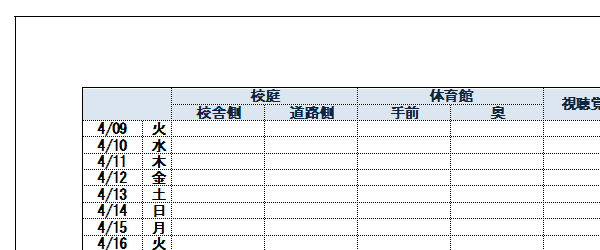
    印刷時にタイトル部分を固定で出力する方法エクセルで長い表を印刷するときに2ページ以降にもタイトル部分を印刷する方法の解説です。(例)1ページ目の印刷結果2ページ目をこう(↓)ではなく、このように(↓)タイトル部分をつけて印刷する方法を説明します。メニュー「ページレイアウト」→「印刷タイトル」を選択「タイトル行」の横にあるボタンをクリック横に長いファイルで、左端の列の部分を固定したい場合は、ここで「タイトル行」ではなく、「タイトル列」を選択します。タイトル部分としたい行を選択タイトル行が設定されているのを確認して「OK」以上で設定したタイトル行の部分は2ページ以降にも印刷されるようになります。
    Read More
  • エクセルで###と「文字化け」したときの解決策
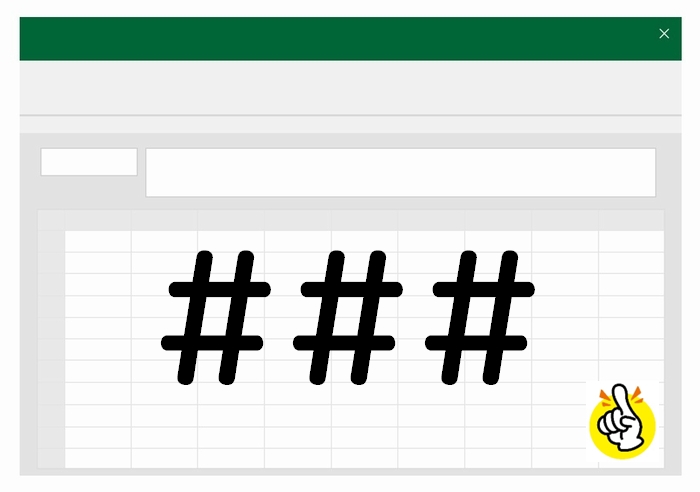
    ###と表示・印刷されたときの解決策エクセルを使っていると数字が「##」と表示されてしまうことがあります(下図)。また、画面で見ると数字が出ているのに、印刷すると##になってしまうことも。「文字化け」という言葉を知っている(聞いたことがある)と、文字化けしたのかと思ってしまいますが、そうではありません。これは表示幅の問題で、すぐに解決できます。列の幅を広げれば解決エクセルで##と表示(印刷)されてしまうは、列の幅が狭いからです。下図で言えば、C列の幅が狭いということです。##と表示される理由C列の幅を広げれば、数字が表示されるようになります。列の幅を広げる方法C列の幅を広げるのであれば、C列とD列のあいだにカーソル(マウス)をあわせます。カーソルが「←→」のマークになったところで、マウスをクリックして横に動かします。これでC列の幅が広がり数字が表示されるようになります。印刷すると##になる場合も同じ画面では数字が表示されているのに、印刷すると##になってしまうという場合も同じです。画面で表示されていても、少し余裕を持たせて幅を広げてみてください。これは使用しているプリンタと画面の環境の違いに起きてしまう現象です。理屈はわからなくても、幅を広げれば解決すると覚えておけば大丈夫です。エクセルを使っていると、誰もが一度は経験する現象です。文字化けとは関係ありません。すぐに解決できるものですので、上記の方法を参考にしてみてください。ホンモノの文字化けは文字コードのちがいが原因エクセルで##ではなく、ホンモノの「文字化け」になった場合は、文字コードのちがいが原因です。よくあるケースは「UTF-8」で作成されたファイルを開こうとするときに、エクセルが文字コードを「Shift-JIS」と認識してしまうことによるものです。エクセルは優先的に文字コードを「Shift-JIS」と認識します。こうした場合は作成した文字コードを指定して、エクセルで開くことで文字化けが解消します。
    Read More
  • エクセルで「1-1」を「1月1日」でなくそのまま表示させる方法
    「1-1」を「1月1日」でなく「1-1」で表示させる方法エクセルで困ってしまうことのひとつが1年1組のつもりで「1-1」と入力したのに、自動的に(勝手に!)「1月1日」に変換されてしまうことです。困りますよね。1-1が1月1日になってしまうエクセルとしては、「気を利かせてる」つもりなんでしょうが、裏目なんですよね。1-1とくれば学校では1年1組を意味することのほうが多いので。1月1日と変換させずに「1-1」のまま表示させる方法を解説します。セルの書式設定→表示形式を文字列に1-1と表示したいセルで右クリックし、セルの書式設定を選択。セルの書式設定で文字列を選択。これで入力した通りに表示されるので、「1-1」なら「1-1」のまま表示されます。セルの書式設定は複数のセルを一括して行うこともできるので、特定の列を選択した状態で行えば、その列はすべて入力した通りに表示されます。(A列をすべて文字列に設定した例)A列は年月形式に変換されずに、入力した通りに表示されます。セルの書式設定を使わない方法手っ取り早く、学年と組を入力したいのであれば、セルの書式設定を使わない方法もあります。1-1に記号を加えて、【1-1】や(1-1)とする1-1に記号を加えて、【1-1】や(1-1)のようにすれば、1月1日と変換されずに、そのまま【1-1】や(1-1)と表示されます。1-1の前に「」をつける方法もあり1-1と入力する前に記号の「」をつけることでも、そのまま1-1と表示させることが可能です。とりあえず、すぐ入力したいというときはコチラの方法も使ってみてください。
    Read More
  • エクセルで1ページに印刷できないときの解決策
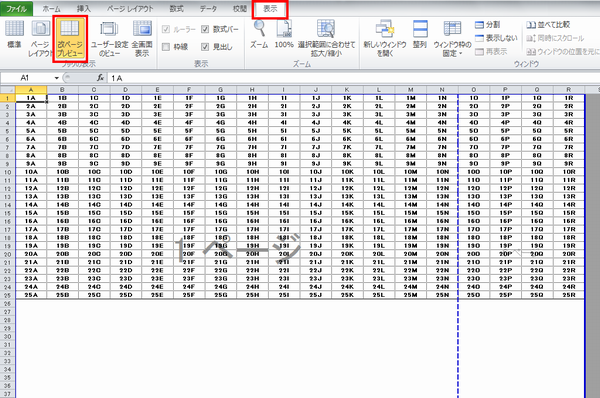
    エクセルでの印刷範囲の指定方法エクセルを印刷したときのページの区切りは、エクセル初心者にとってわかりにくいですよね。1ページに収まるように印刷したいのに、途中で切れて2ページになってしまうとか。ワードならどこまでが1ページか画面で見て分かりやすいのですが、エクセルは違います。エクセルでは、どこまでを1ページにするかを印刷範囲で指定するのです。エクセルでの印刷範囲の指定方法エクセルの印刷範囲はメニューの「表示」→「改ページプレビュー」で確認できます。メニューの「表示」→「改ページプレビュー」をクリック画面に表示される青い線が印刷されるページの範囲を表わしています。上の図は、点線の所までが1ページという意味です。青い線を動かして印刷範囲を変更画面に表示されている青い線は、ドラッグして動かすことができます。青い線を動かすことで1ページに収めることができます。(自動的に印刷されるサイズが縮小されます)ページレイアウトで印刷範囲を変更することも可能改ページプレビューで青い線を動かす以外の方法として、ページレイアウト画面で印刷範囲を変更することもできます。表示→改ページプレビューにした後で、ページレイアウトを選択ページレイアウト→拡大・縮小印刷を変更拡大・縮小印刷の部分を変更することで印刷範囲が変わります。下記の図は「横:自動」を「横:1ページ」に変更しました。「横:1ページ」はヨコが1ページに収まるようにという意味です。初期値は「横:自動」「縦:自動」「拡大/縮小:100%」となっています。縦を1ページに収めたいのであれば、「縦:1ページ」に変更します。改ページプレビューから元の編集画面に戻すのは「標準」印刷イメージを確認する改ページプレビュー画面から元の編集画面に戻すには、メニューの「標準」をクリックしてください。
    Read More
  • エクセル横棒グラフで上下を反対にする方法
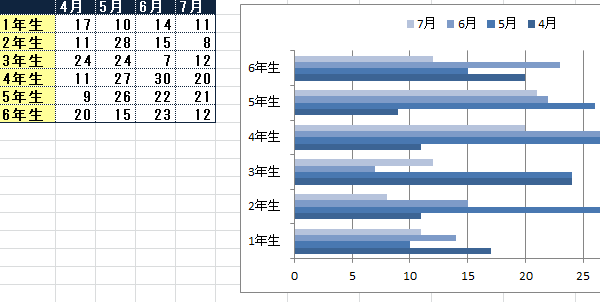
    横棒グラフで上下を反対にする方法エクセルの横棒グラフを作成したときに困るのが、上下がイメージしてたのと反対に表示されてしまうことです。こんな↓感じ。上から1年生、2年生となってほしいのに…と思っても、エクセルはそうなってくれません。月も7月が左側に来てるんですよね。これを直すには、設定を変更しなければなりません。軸の書式設定⇒軸を反転するにチェックグラフの中の軸の部分(上の例だと6年生、5年生…となっているところ)を右クリックし、軸の書式設定を選びます。軸を反転するにチェックを入れます。これで上下反対に表示されるようになります。上から1年生、2年生の順番になり、月も左から4月、5月となっています。
    Read More
  • エクセルで計算結果が違うときに最初に確認すべきこと
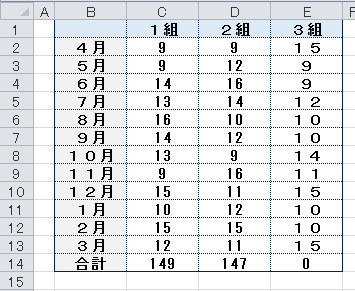
    計算が正しくない理由エクセルを使っていて計算が正しく行われないときに最初に確認すべきことは、数字が全角で入力されていないかです。初心者がやってしまいがちなミスなので気をつけましょう。エクセルは全角で数字を入力すると計算できない4月から3月までの数字をクラス別に合計する上のような表があるとします。上の表では1組と2組は正しく計算されていますが、3組が計算されていません。どうしてでしょうか?原因は3組の数字が全角で入力されているからです。(1組と2組は半角で入力されています)エクセルでは全角で入力された数字は文字列として扱われます。文字列は計算できません。このため全角数字で入力された3組は計算できないというわけです。エクセルで計算させるには、半角で数字を入力する必要があります。一部だけ全角になっているケースに注意!気をつけなければならないのは、一部だけ数字が全角になっているケースです。上の表で間違っている場所があることに気がつきますか?合計の欄に「それらしい数字」が出ているので見落としがちですが間違っています。3組の11月の数字「11」が全角で入力されています。このため合計が本来の数字から11だけ少なくなっています。出来ている表の一部の数字だけをあとで書き換える場合などに置きやすいミスです。エクセルでは数字を入力するときは半角にすることを忘れないようにしてください。
    Read More
  • 気象庁のデータからエクセルで雨温図を作成する方法
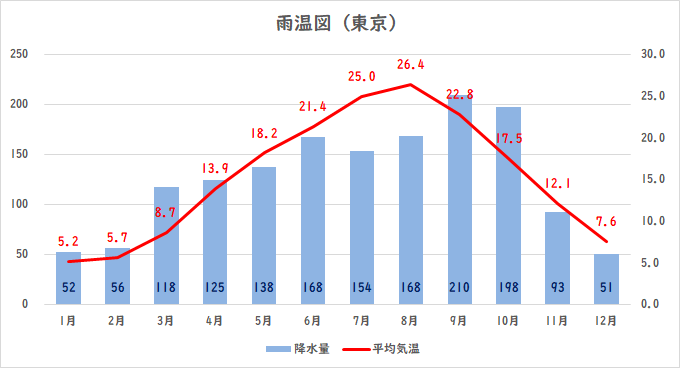
    雨温図(平均気温、降水量の月別グラフ)をつくる方法気象庁のホームページに掲載されているデータを使って下記のような雨温図(日本の各都市の平均気温と降水量の月別グラフ)を作成する方法を解説します。気象庁ホームページから雨温図に使えるデータを取得気象庁のホームページにアクセスし(「気象庁」で検索すれば見つかります)、上部メニューの【各種データ・資料】から【過去の気象データ検索】をクリック。【1】左上にある地図から場所を選択【2】年・月ごとの平年値を表示表示されたデータから月別の降水量、平均気温のデータをコピーし、エクセルに貼り付ける。表全体をコピーしてエクセルに貼りつけてから、不要な部分(降水量と平均気温以外の列など)を削除する方法で行います。これで事前準備(データ準備)は完了です。あとはエクセルでグラフを作成します。平均気温、降水量の月別グラフ(雨温図)の作り方【1】データが入力されているセルを選択【2】メニュー「挿入」→「おすすめグラフ」をクリック【1】「すべてのグラフ」→「組み合わせ」を選択【2】平均気温のみ「第2軸」にチェックを入れるグラフの種類は、降水量が集合縦棒、平均気温が折れ線になっていることを確認します(なっていない場合は変更します)。以上で基本となる雨温図が完成です(下記)。この雨温図に対してデータの表示やタイトルの設定を行います。雨温図にタイトルを設定する方法グラフタイトルと表示されていた部分をクリックするとタイトルが文字入力できるようになります。フォントや色も設定することができます。データ(数値)をグラフに表示する方法【1】グラフを選択【2】メニューの「デザイン」→「グラフ要素を追加」→「データラベル」から数値を表示する位置を選択最初にグラフを選んでおかないと、メニューの「デザイン」が表示されません。棒グラフの色や数値の色は変更したい要素(棒の部分や数値の部分)を選んで右クリックから変更できます。以上で完成です。気象庁のサイトにあるデータを使えば東京だけでなく日本の各都市の雨温図(月別の降水量、平均気温のグラフ)を作成することができます。日本各地の平均気温・降水量の月別グラフ(作成例)北海道の平均気温・降水量の月別グラフ旭川札幌旭川、札幌とも12月〜2月は平均気温が氷点下となります。太平洋側の平均気温・降水量の月別グラフ東京高知夏に雨が多く、冬は少雨なのが太平洋側の特徴です。日本海側の平均気温・降水量の月別グラフ秋田金沢冬に降水量(降雪量)が多いのが日本海側の特徴です。中央高地・内陸性の気候の平均気温・降水量の月別グラフ長野甲府夏と冬の気温差が大きいのが特徴です。瀬戸内の気候の平均気温・降水量の月別グラフ岡山高松年間を通して温暖で、降水量が少ないのが特徴です。南西諸島の平均気温・降水量の月別グラフ那覇宮古島年間を通して温暖で、降水量が多いのが特徴です。このように気象庁のホームページに掲載されているデータを使うことで、日本の各都市の平均気温・降水量の月別グラフを作成することができます。日本各地の年間気温グラフ(作成例)気象庁のホームページのデータから下記のような日本各都市の気温の年間グラフを作成することもできます。一日の平均気温の年間グラフ過去30年間の平均値、気象庁ホームページから作成最高気温の年間グラフ最高気温で見ると那覇よりも福岡のほうが高くなる時期があります。過去30年間の平均値、気象庁ホームページから作成最低気温の年間グラフ過去30年間の平均値、気象庁ホームページから作成日本の夏はどのぐらい暑くなったのか?過去100年で確認日本の夏がどのぐらい暑くなったのかをグラフ化してみました。使用したデータは東京の1925年から2024年までの7月1日から9月30日までの一日ごとの最高気温と最低気温です。東京の7〜9月過去100年(最高気温)上から1925年→2024年、左から7月1日→9月30日。各日の最高気温を色分け。データ出所:気象庁東京の7〜9月過去100年(最低気温)上から1925年→2024年、左から7月1日→9月30日。各日の最低気温を色分け。データ出所:気象庁猛暑日(最高気温35度以上)が、ここ10年(2005年以降)で増えてますし、熱帯夜(最低気温が25語以上)も増えています。これ以上熱くなったらどうなるんですかね。

    Read More