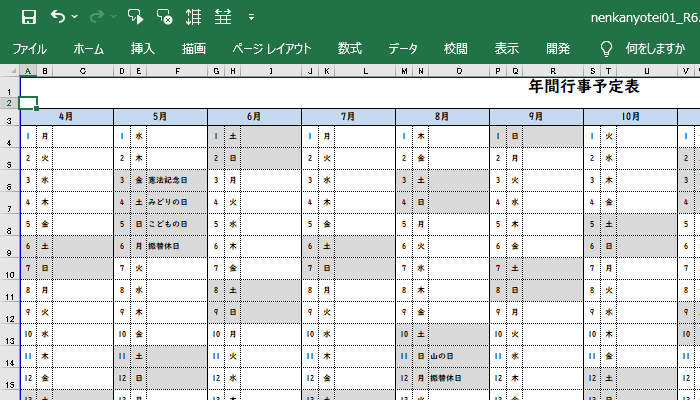
学校向け年間行事予定表(DL用エクセルテンプレート)1年間の予定を1枚に掲載する下記のような年間行事予定表(エクセル)を作成しました。編集可能なようにシンプルな形式で作成しています。ダウンロードしてご活用ください。【エクセル年間行事予定表】2025年度年間行事予定表のダウンロード2026年度年間行事予定表のダウンロードテンプレートの中にカレンダーの日付は記載されていますので、学校行事を追加してお使いください。土日と休日は灰色としています。2026年度(令和8年度)はシルバーウィークあり!2026年は「敬老の日」が9月21日(月)、「秋分の日」が9月23日(水)となるため、そのあいだの9月22日(火)が「国民の休日」となり、9月19日(土)から23日(水)までが5連休のシルバーウィークとなります。ダウンロードしたテンプレートの使い方は下記で解説しています。灰色の部分を変更する方法授業がある土曜日を平日と同じ色(白)にしたい場合や開校記念日など平日を土日と同じ色(灰色)にする場合はセルの「塗りつぶし」を利用します。色を変えたいセルを選択右クリック→塗りつぶしの色を選択変更したい色を選択下記のように色が変わります。予定を2行にしたい場合下記のように予定を2行したい場合は1行目を入力した後で「ALT」キーを押しながら「Enter(改行)」キーを押すことで、2行目が入力できるようになります。(上の例では「全校朝礼」と入力後に「ALT」+「Enter」キーを押します)エクセル版年間行事予定表のつくり方日付として入力し、表示形式を設定年間行事予定表の日付を表示するセルは、「1」のような数値ではなく「2025/4/1」のように日付形式で入力し、セルの表示形式を変更することで日付だけを表示するようにします。【セルの表示形式の設定】セルを右クリック→セルの書式設定→表示形式【分類】ユーザー定義→「d」を選択日付形式とすることで翌日を前日+1の計算式で設定できる日付形式で日付の部分を入力するメリットは、翌日を計算式で「前日+1」と設定できることです。数値でも同様のことはできますが、次の曜日自動設定が数値だと対応できません。曜日を自動で表示させる日付形式とすることで曜日を自動的に表示することができます。曜日を表示させたいセルに計算式を設定(=日付形式で日付を表示しているセル)曜日を表示させるセルを右クリック→セルの書式設定→表示形式【分類】ユーザー定義→「aaa」を選択セルの表示形式「aaa」で、曜日(月、火、水…)のみを表示させることができます。年間行事予定表のデータをコピーするときのテクニック年間行事予定表のデータをコピーして、他のシステムに取り込むためにCSVデータなどに変換するときのテクニックを紹介します。年間行事予定表に改行入りで入力した予定から改行を削除(スペースに変換)する【SUBSTITUTE関数】=SUBSTITUTE(対象文字列,変換する文字,変換後の文字)対象文字列の中に変換する文字があれば変換後の文字に置き換える。CHAR(10)が「改行」の意味年間行事予定表では見やすさの観点から改行している場合でも、他システムにデータとして取り込むには1日分を1行とする必要があるときに使えるテクニックです。