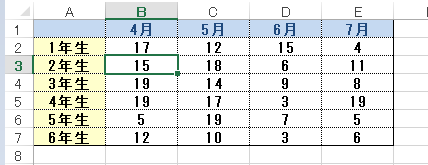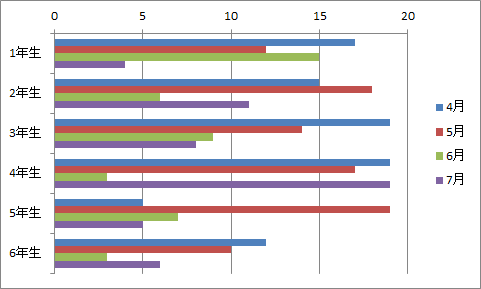
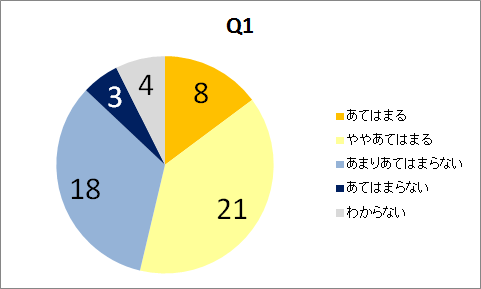
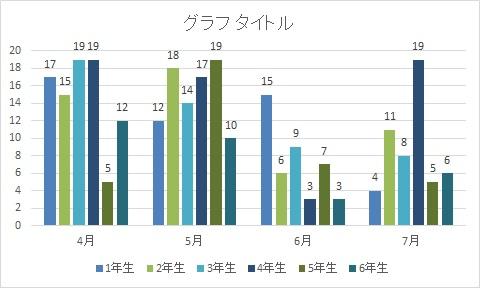
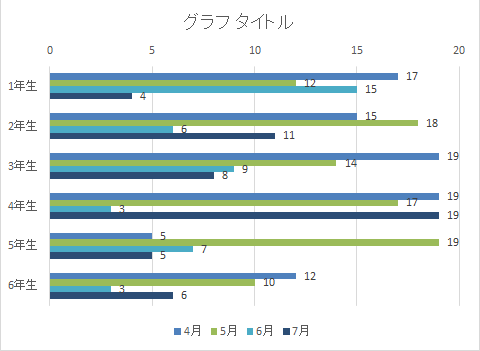
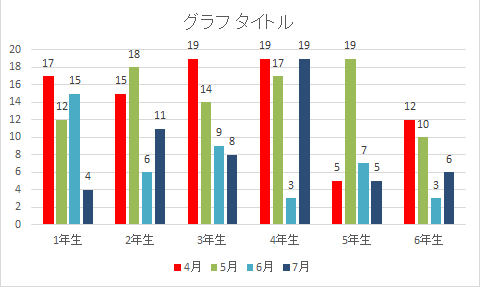
エクセル2010を使ったシンプルな縦棒グラフの作り方の解説です。サクッと作れる方法を中心に説明しています。こんな元データをもとにグラフを作る方法を解説します。ALTキー+F1キーでグラフ自動作成グラフで使用するデータを選択して、ALTキーを押しながらF1キーを押すと、自動的に下記のような縦棒グラフが...

校務の作業の中で時間がかかるアンケート集計などでのエクセルを使った各種グラフの作り方を解説します。できるだけ時間をかけずにカンタンに作れる方法に紹介しています。
エクセルでのグラフのグラフの作り方は、エクセルのバージョンによっても違います。
小さな違いなんですが、慣れていないと、その違いを見つけるのが大変です。
下記の記事は、エクセルのバージョンごとに作成していますので、ご自身が使われているエクセルのバージョンの記事を参考にしてみてください。
エクセル2010を使ったシンプルな縦棒グラフの作り方の解説です。
サクッと作れる方法を中心に説明しています。
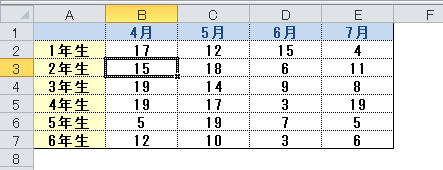
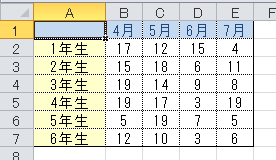
【元データ】
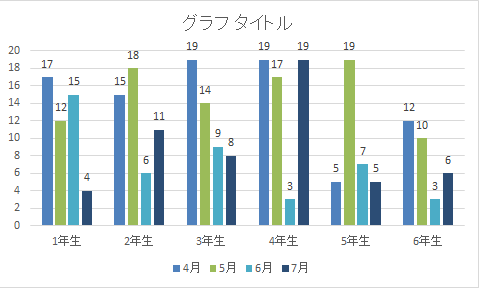
【作成グラフ】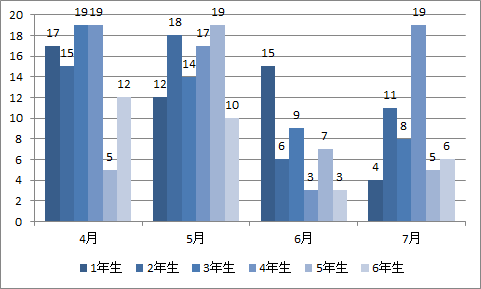
⇒ 作り方の解説はコチラ
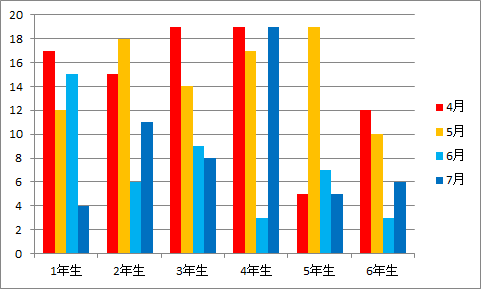
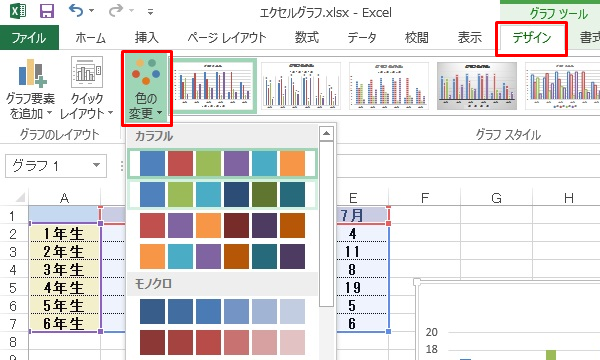
特定の場所だけ色を変える方法も解説しています。
⇒ 続きはコチラ

学校現場でエクセルをどのように活用できるかに絞った先生向けのマニュアル本。クエリ機能やピボット機能を校務にどのように活用できるかを事例をもとに解説しています(第1章)。
第2章の事例編では「PDFへの差し込み印刷」「フラッシュカード作成」「条件付き書式による成績確認」など先生に必須の機能を紹介。第3章テクニック編、第4章 トラブル回避編も学校でのエクセル操作に絞って解説しています。
*本書の対象はエクセルを使ったことがある先生向けです。エクセルを使ったことがない方、初心者の方には前著「先生Excel」をオススメします。(前著)初心者向け⇒先生向けエクセル講座「校務Excel」