
学校の先生のためのエクセル使い方教室
成績処理はエクセルで効率化できる
学校の先生向けに成績処理での便利なエクセルの使い方を紹介しています。平均点の計算方法、成績順での並べ替え、テストの点数に応じた評価の算出方法など。
エクセルの関数や計算式を使ったやり方を解説しています。
成績入力ミスを防ぐために知っておきたい機能3選

エクセルでつくる成績グラフ5選
IFS関数が使えないときにできる5段階評価方法
エクセルで点数に応じてAからEのように5段階評価をつける成績処理を行うときにはIFS関数を使うのが一般的ですが、エクセルのバージョンによってはIFS関数が使えないことがります。
そんなときは、むりやりIF文を何重にも重ねて書いてしまいがちですが、もっとスマートなやり方があるので紹介します。

5段階の評価マーク(★★★☆☆)をつける方法

成績処理で使うエクセル基本テクニック
テストの平均点を計算する方法
エクセルの関数を使って平均点を計算する方法の解説です。
テストごとの平均点や個人ごとの複数回のテストの平均点を計算することができます。
80点以上など一定の点数以上に色をつける方法
エクセルで名簿上にテストの点数を入力し、一定の点数以上(80点以上など)の場所だけ色を変える方法の解説です(下記イメージ)。
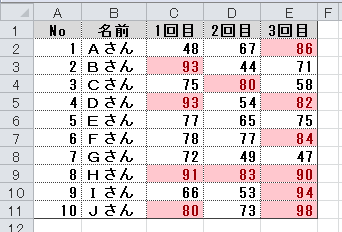
これはエクセル関数ではなく、「条件付き書式」というものを利用します。
点数によって評価(A,B,C)を自動的に計算する方法
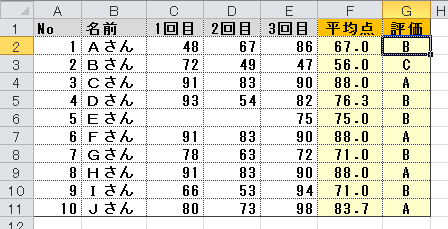
エクセルで入力された点数をもとに、60点未満はC、60点~79点はB、80点以上はAと自動的に計算する方法の解説です(下図イメージ)。
テストによって重みを変えて総合点を計算する方法
複数回のテストの点数に対し、重みをつけて総合点を計算する方法を紹介します。
(例)3回目のテストの点数のみ3倍して総合点を算出。
Aさん…10点(1回目)+10点(2回目)+10点×3(3回目)=50点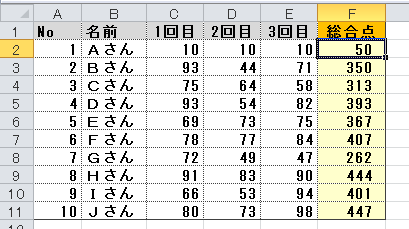
エクセル名簿をテストの成績順に並べ替える方法
エクセルの名簿をテストの成績順に並べ替える方法を紹介します。
(例)並べ替え前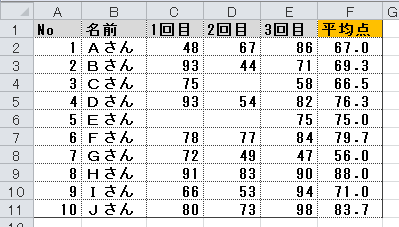
↓平均点で並べ替え
(例)並べ替え後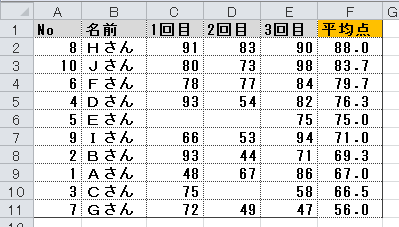
成績として入力した評価(A,B,C)の数をカウントする方法
エクセルで成績評価として入力したA,B,Cの数を自動計算する方法の紹介です。
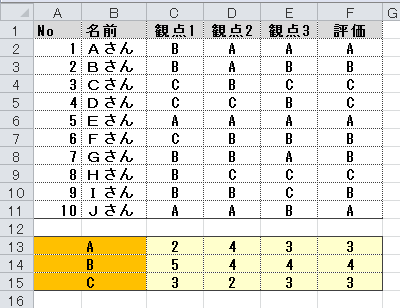
上の表では個人ごとに評価(A,B,C)を入力し、その評価をつけた数を自動的に計算し、下に表示させています(色つきの部分)。
評価をA,B,Cの三段階にしていますが、1~5までの5段階などでも同じように表示させることができる方法を紹介します。
エクセルで成績一覧表を作成するときに便利な機能
学年末や学期末に複数回のテストの点数を集計することがあると思います。
このとき生徒ごとにそれぞれのテストの点数を入力していくと表が横に長くなりがちです。
(こんな感じ↓)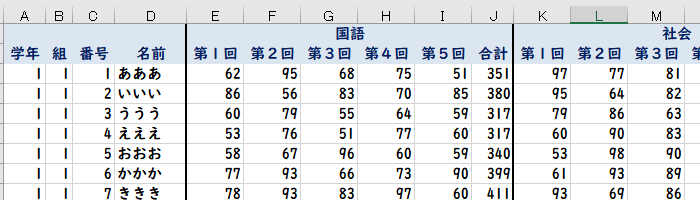
スクロールバーを使えば見ることはできるのですが、見やすくはありません。
こうしたときは、グループ化機能を使うとスッキリします。
エクセル通知表のつくり方
エクセル(Excel)を使って通知表をつくるときの基本的な仕組みについて解説します。
エクセルで通知表を作成する場合は、デザインや表示させる項目よりも先に基本となる仕組みを理解しておく必要があります。何パターンかありますが、ここでは最も基本的なものを紹介します。
知って得するエクセル便利ワザ
同じ値のセルに色をつける方法

クリックしたセルと同じ値のセルの色を変えることが出来ます。
「A」という評価をつけたセルだけ色を変えるといった使い方ができます。
得点分布を分析する箱ひげ図のつくりかた

得点分布を分析するヒストグラムのつくりかた

vlookup関数の使いどころ
テスト問題をつくるときのテクニック
成績一覧表をつくるときのテクニック
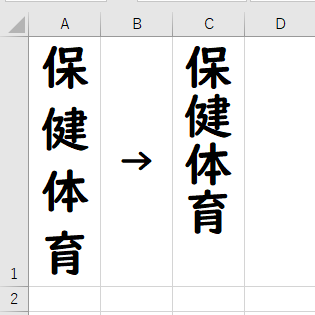
成績順位表をつくれるランク関数の使い方
学校でのエクセル活用事例

学校現場でエクセルをどのように活用できるかに絞った先生向けのマニュアル本。クエリ機能やピボット機能を校務にどのように活用できるかを事例をもとに解説しています(第1章)。
第2章の事例編では「PDFへの差し込み印刷」「フラッシュカード作成」「条件付き書式による成績確認」など先生に必須の機能を紹介。第3章テクニック編、第4章 トラブル回避編も学校でのエクセル操作に絞って解説しています。
*本書の対象はエクセルを使ったことがある先生向けです。エクセルを使ったことがない方、初心者の方には前著「先生Excel」をオススメします。(前著)初心者向け⇒先生向けエクセル講座「校務Excel」